





إذا كنت بحاجة إلى استعادة مساحة التخزين على هاتفك أو جهازك اللوحي، فإنَّ إزالة التطبيقات المثبتة وغير المُستخدَمة يمكن أن تساعد في زيادة سعة التخزين وتقليل ازدحام الشاشة.
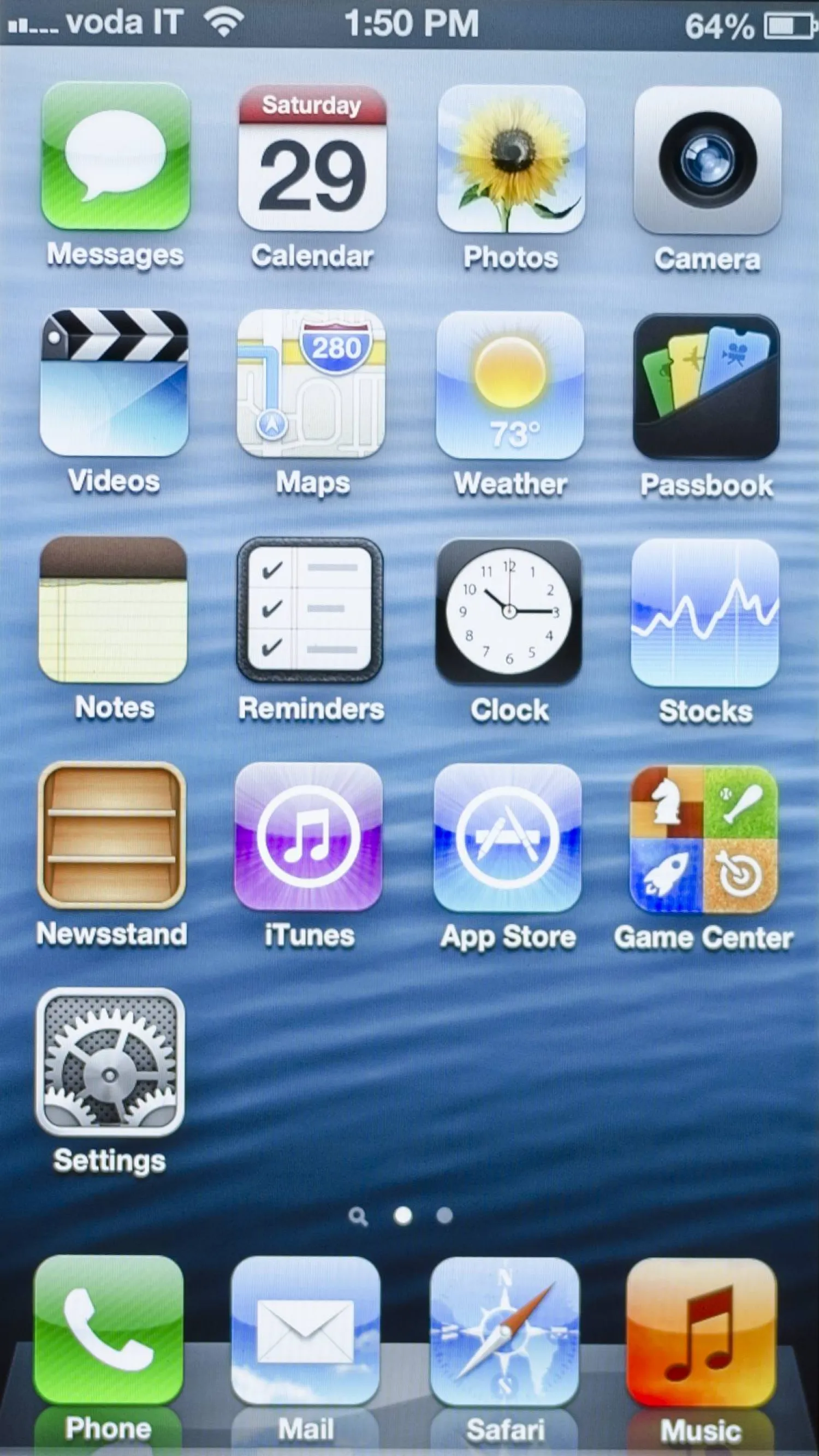
لوحة بيضاء رقمية (digital whiteboard)، ميزان النجار الإلكتروني (carpenter’s level)، برنامج لتوليد الصور (mage generator)... هذه مجرد نماذج قليلة من التطبيقات المثبتة التي قد تثقل هاتفك أو جهازك اللوحي. وتدرج شركة «أبل» هذه التطبيقات بوصفها ميزات إضافية، ولكن إذا كنت لا تستخدمها أبداً، ألا تُفضِّل استعادة مساحة التخزين تلك بدلاً منها؟
وتختلف التطبيقات المثبتة مسبقاً باختلاف طراز الجهاز، والشركة المُصنِّعة للجهاز، وشركة الاتصالات اللاسلكية، ونظام التشغيل المُستخدَم. كما تختلف أيضاً قدرتك على إزالتها بناء على ذلك. ولكن ما لا يمكنك حذفه، يمكنك إخفاؤه.
إليك دليل سريع لتبسيط وتنظيم مجموعة تطبيقاتك، بما في ذلك تلك التطبيقات التي قمت بتثبيتها بنفسك ولكنك لا تستخدمها أبداً.
• اعثر على التطبيقات. التطبيقات التي تتحكَّم في الوظائف الحيوية للجهاز، مثل تطبيقات الهاتف أو الكاميرا أو النظام، لا يمكن حذفها. غير أنَّ الشركات الثلاث الكبرى المُصنِّعة لبرمجيات الهواتف: «أبل»، و«غوغل»، و«سامسونغ»، غالباً ما تدرج تطبيقات أخرى يمكنك التخلص منها، وعادة ما تكون تلك التطبيقات مُخصَّصة للكتب الإلكترونية، والألعاب، والأنشطة الترفيهية الأخرى.
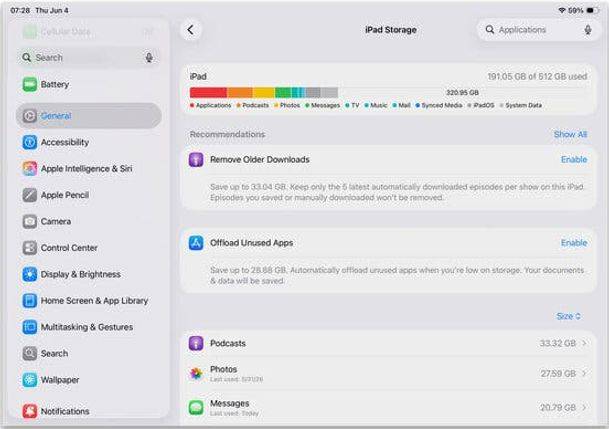
ونقطة البداية الجيدة (بعد إجراء تأمين نسخة احتياطية من كل محتويات جهازك) هي تقييم وفحص جميع تطبيقاتك المثبتة، حيث يتضمَّن جهازك أدوات لتحديد التطبيقات التي تستهلك مساحةً كبيرةً أو غير المستخدمة؛ للتخلص منها. في نظام تشغيل «آي أو إس»، انتقل إلى أداة «مساحة تخزين الآيفون» (iPhone Storage tool) الموجودة في قائمة «عام» داخل الإعدادات. ويحتوي جهاز «آيباد» على أداة مماثلة. كما يضم الموقع الإلكتروني لشركة «أبل» قائمةً طويلةً بالتطبيقات المثبتة مسبقاً التي يمكن حذفها.
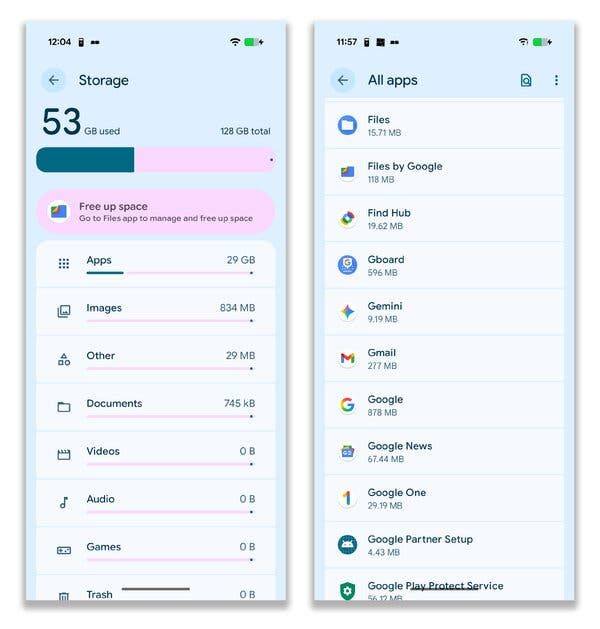
أما في إعدادات نظام «آندرويد»، فاضغط على «سعة التخزين» Storage لمعرفة المساحة التي تستهلكها التطبيقات (غالباً ما يكون هناك اختصار لتطبيق «الملفات» لاسترداد المساحة سريعاً)، أو اضغط على «التطبيقات» لعرض القائمة.
وفي أغلب أجهزة «آندرويد»، بما في ذلك أجهزة «سامسونغ غالاكسي»، يمكنك رؤية تطبيقاتك من خلال الانتقال إلى متجر «غوغل بلاي»، ثم الضغط على أيقونة «ملفك الشخصي»، واختيار «إدارة التطبيقات والأجهزة»، ومن ثم «إدارة».
• احذف التطبيقات:
عندما تمرر إلى الجزء السفلي من قائمة «مساحة تخزين الآيفون»، يمكنك البدء في حذف التطبيقات غير المرغوب فيها عن طريق السحب أو النقر على اسم التطبيق. بعد ذلك، اختر «إلغاء التحميل» - الذي يحذف التطبيق ولكنه يحفظ بياناتك الشخصية الخاصة به، أو «حذف التطبيق» - الذي يزيل كل شيء تماماً. ويمكنك أيضاً حذف التطبيقات من شاشة «الآيفون» الرئيسية أو من «مكتبة التطبيقات».
ومن الشاشة الرئيسية، اضغط مطولاً على الأيقونة حتى تظهر لك قائمة منبثقة تتضمَّن خيار حذف التطبيق. وبدلا من ذلك، اسحب الشاشة إلى اليسار للوصول إلى آخر شاشة، وهي «مكتبة التطبيقات»، ثم اضغط على مربع البحث في الأعلى لرؤية قائمة مُرَّتبة أبجدياً، واضغط مطولاً بعد ذلك على أيقونة التطبيق حتى تظهر قائمة تحتوي على خيار «حذف التطبيق».
أما نظام «آندرويد»، فيقوم تلقائياً بإيقاف التطبيقات غير المُستخدَمة مؤقتاً لتوفير موارد النظام. ولا يمكن إزالة معظم التطبيقات المثبتة مسبقاً، ولكن قد يظهر لك خيار «تعطيل» أو «أرشفة» التطبيق.
ويؤدي «تعطيل» التطبيق إلى منعه من العمل في الخلفية واستهلاك موارد النظام؛ كما يمنع التحديثات ويخفي أيقونته. أما خيار «الأرشفة»، فيزيل التطبيق ولكنه يحتفظ بأيقونته وبياناته الشخصية على جهازك، وما عليك سوى إعادة تثبيت التطبيق ليعمل مجدداً.
ولإلغاء تثبيت التطبيقات التي ترغب في إزالتها، اسحب الشاشة لأعلى لفتح «درج التطبيقات» المليء بالأيقونات، ثم اسحب الأيقونة المراد إزالتها إلى أعلى الشاشة نحو زر «إلغاء التثبيت».
وبدلاً من ذلك، اضغط مطولاً على الأيقونة، ثم اختر خيار «معلومات التطبيق» من القائمة المنبثقة، واضغط على زر «إلغاء التثبيت». أو افتح أيقونة «الإعدادات» واضغط على «التطبيقات»، ثم «عرض كل التطبيقات»، واضغط على التطبيق الذي تريد إزالته لفتح صفحة معلوماته، ثم اضغط على زر «إلغاء التثبيت».
وتتبع أجهزة «سامسونغ غالاكسي» خطوات مماثلة لإزالة التطبيقات؛ حيث يمكنك أيضاً الضغط مطولاً على الأيقونة من شاشة التطبيقات لعرض قائمة منبثقة تحتوي على خيارَي «إلغاء التثبيت» و«التعطيل».
إخفاء واستعادة التطبيقات
• إخفاء التطبيقات. رغم أنَّ هذا الإجراء لن يفرغ لك مساحة تخزينية، فإنِّه يمكِّنك من تجنب رؤية الأيقونات غير المرغوب فيها من خلال الضغط مطولاً على الأيقونة من الشاشة الرئيسية واختيار خيار «إزالة» من القائمة المنبثقة، أو بعدم إضافتها إلى الشاشة الرئيسية في المقام الأول. واتركها ببساطة في «مكتبة التطبيقات» أو «درج التطبيقات».
ويُعدُّ تنظيم التطبيقات داخل مجلدات على الشاشة الرئيسية خياراً آخر توفره برمجيات «آي أو إس» و«آندرويد» وأجهزة «سامسونغ غالاكسي». ولإنشاء مجلد، اضغط على أيقونة واسحبها فوق أيقونة أخرى؛ وسيؤدي هذا إلى إنشاء المجلد، وبعد ذلك يمكنك سحب التطبيقات الأخرى إليه. واضغط على المجلد لتسميته أو إعادة تسميته.
ولإزالة المجلد، قم بسحب كل أيقونات التطبيقات منه إلى الخارج حتى يصبح فارغاً تماماً.
كما تتيح شركات «أبل» و«غوغل» و«سامسونغ» خيار إخفاء التطبيقات داخل مجلدات سرية لأسباب أمنية، على الرغم من أنَّ هذه الميزة عادة ما تكون مقتصرة على تطبيقات الطرف الثالث التي قمت بتثبيتها بنفسك.
• استعادة التطبيقات. إذا غيَّرت رأيك، فيمكنك إعادة تثبيت التطبيقات المحذوفة من خلال الانتقال إلى متجر التطبيقات الخاص بك وتنزيلها مجدداً. أما تطبيقات «آندرويد» المخفية ولكن غير المحذوفة، فيمكنك استعادتها أو تفعيلها مرة أخرى من صفحة معلومات التطبيق.
وعلى العكس من ذلك، إذا كنت ترغب في رؤية التطبيقات المجانية الأخرى التي توفرها الشركة المُصنِّعة لجهازك، فما عليك سوى البحث في المتجر عن التطبيقات التي طوَّرتها شركات «أبل» أو «غوغل» أو «سامسونغ».
* خدمة «نيويورك تايمز»