





هل تحتاج إلى ملء نموذج، أو مسح إيصال ضوئياً، أو توقيع إذن موافقة بينما أنت بعيد تماماً عن أجهزة مكتبك؟
إذا كانت المهمة تتضمن ملف «بي دي إف» (PDF)، يمكنك القيام بكل ذلك باستخدام الأدوات المدمجة في هاتفك أو جهازك اللوحي من دون الحاجة إلى طباعة الأشياء على الورق أولاً. في تحديث برنامج «آي أو إس 26» (iOS 26) الشهر الماضي لهاتف «آيفون» و«آيباد»، أضافت «آبل» خيارات جديدة للتعامل مع ملفات «بي دي إف» باستخدام تطبيق يسمى «بريفيو» (Preview). وبالمثل، تمتلك «غوغل» أدواتها الخاصة المتعلقة بملفات «بي دي إف» لمستخدمي نظام «أندرويد». إليك نظرة عامة وسريعة
نظام تشغيل «آي أو إس»
قد يتعرف مستخدمو أجهزة «ماك» على تطبيق «بريفيو» الجديد على «آيفون» و«آيباد»، باعتباره الأداة المساعدة القياسية لأجهزة الكمبيوتر الخاصة بهم للتعامل مع الصور وملفات «بي دي إف». وتتشارك كلتا النسختين في العديد من الميزات.
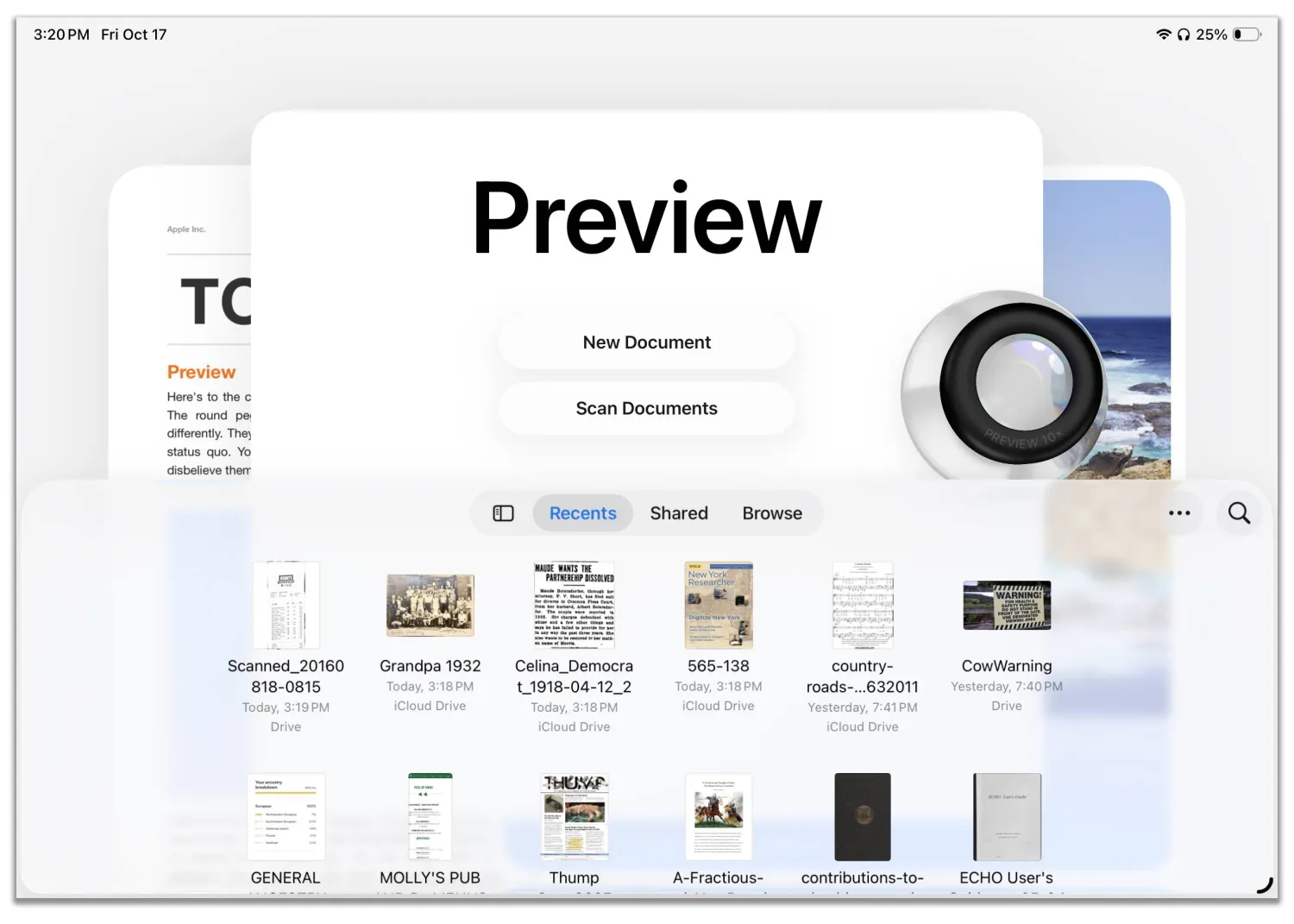
عند فتح التطبيق على هاتفك أو جهازك اللوحي، سترى أزراراً تحمل تسميات مثل: «مستند جديد» (New Document) و«مسح المستندات ضوئياً» (Scan Documents). ويُستخدم «مستند جديد» بشكل أساسي للصق الصور التي نسختها من مكان آخر، أو لإنشاء مساحة للرسم باستخدام أدوات «الترميز» (Markup) الخاصة بنظام «آي أو إس».
يمكنك تصدير المستندات من تطبيقي «الصفحات» (Pages) وتطبيقات معالجة النصوص الأخرى كملفات «بي دي إف».
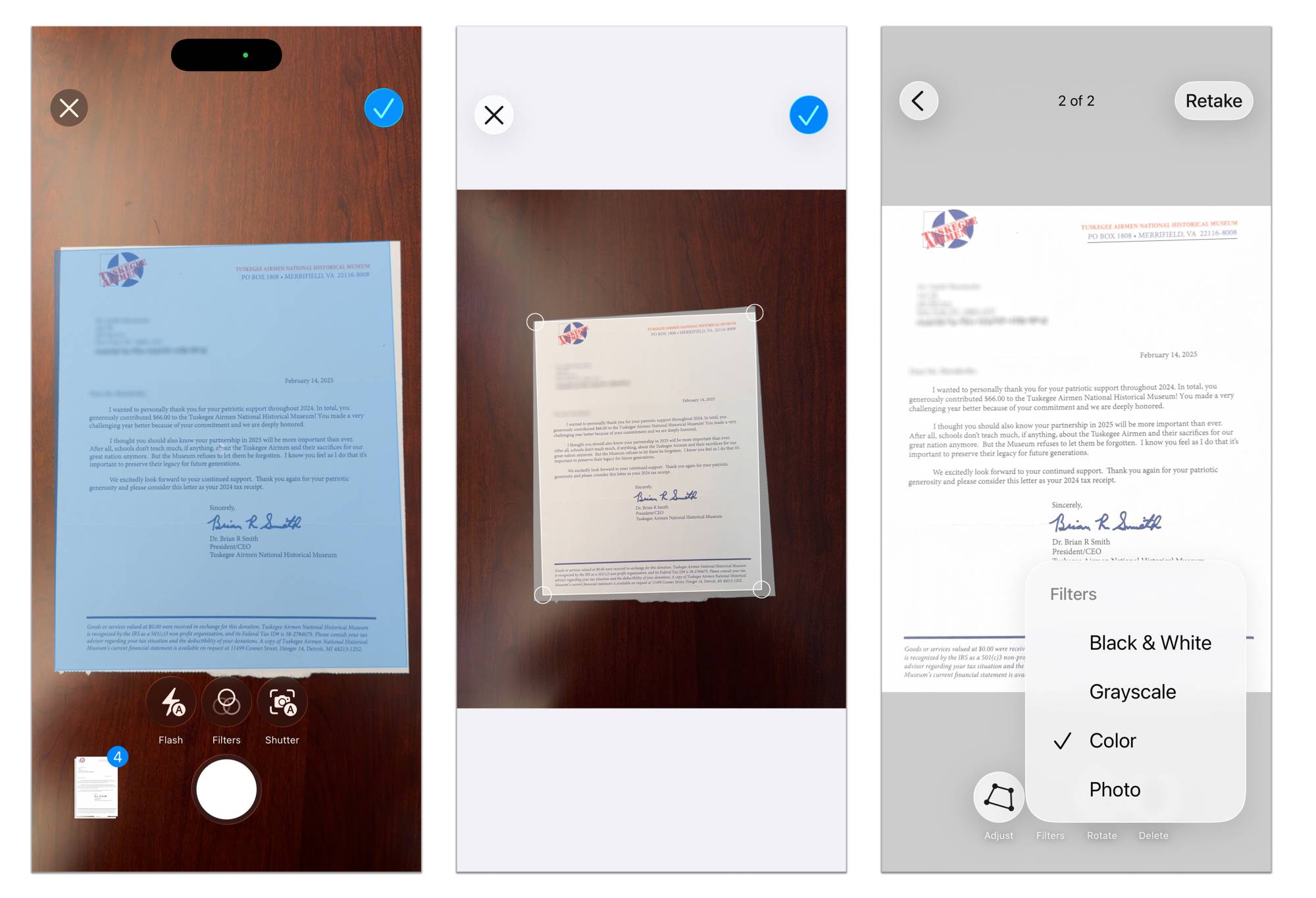
ولكن عندما تريد إنشاء نسخة رقمية من مستند مطبوع، انقر على زر «مسح المستندات ضوئياً» في تطبيق «بريفيو». سيُفتح تطبيق الكاميرا، ليصبح جاهزاً لالتقاط صورة للصفحة، أو الإيصال، أو أي شيء تريد مسحه ضوئياً.
تتيح لك الأدوات الظاهرة على الشاشة قص الصورة وتدويرها قبل حفظها كملف «بي دي إف» في تطبيق «الملفات» (Files) على جهازك أو على «آي كلاود درايف» (iCloud drive). يمكن لتطبيق «الملاحظات» (Notes) في نظام «آي أو إس» أيضاً مسح الملفات ضوئياً وحفظها.
في تطبيق «بريفيو»، يمكنك إضافة تعليقات توضيحية على ملفات «بي دي إف» والصور باستخدام ملاحظات مكتوبة بخط اليد، وتوقيعات، ورسومات أخرى باستخدام أدوات «الترميز» (Markup). انقر على أيقونة القلم في شريط الأدوات لفتح شريط أدوات «الترميز»، وانقر على أيقونة الزائد .
للحصول على قائمة بالخيارات، بما في ذلك إضافة توقيع إلكتروني.
لتظليل النص أو وضع خط تحته أو شطبه في ملف «بي دي إف»، حدّد الكلمات التي تريد إضافة تعليق عليها ثم انقر على خيار «تظليل» (Highlight) من القائمة المنبثقة.
إذا كان لديك نموذج «بي دي إف» يحتوي على حقول نصية قابلة للتحرير، يمكنك ملء هذه الحقول مباشرة على جهازك وإعادة إرساله عبر البريد الإلكتروني. افتح ملف «بي دي إف» في تطبيق «بريفيو»، وانقر على الأيقونة الثانية من اليسار في شريط الأدوات. سيؤدي هذا إلى تظليل حقول النص، التي يمكنك الآن ملؤها عن طريق الكتابة أو باستخدام وظيفة «التعبئة التلقائية» (Autofill).
تعرض الشاشة الرئيسية لتطبيق «معاينة» الملفات المخزنة على جهازك أو على «آي كلاود». انقر على أيقونات «المُستحدثات» (Recents)، أو «المشاركات» (Shared)، أو «التصفح» (Browse) في شريط الأدوات للبحث، أو انقر على أيقونة العدسة المكبرة للبحث عن ملف بالاسم. عندما يكون الملف مفتوحاً، انقر على أيقونة العدسة المكبرة للبحث عن كلمات محددة داخل المستند.
لنسخ نص مصوّر داخل الصور، انقر على أيقونة «النص الحي» (Live Text) المربعة على الشاشة لتحديده ونسخه بالكامل. ثم الصق الكلمات في مستند لتجنب عناء إعادة كتابتها.
لإعادة تسمية الملفات الحساسة أو حمايتها بكلمة مرور، انقر على السهم بجوار اسم الملف في المستند المفتوح واختر الخيار المناسب من القائمة.
نظام تشغيل «أندرويد»
يمكن لتطبيق «مستندات غوغل» (Google Docs) حفظ المستندات بتنسيق «بي دي إف»، وقد أدرجت الشركة خيار المسح الضوئي للمستندات المطبوعة ضمن برنامجها «غوغل درايف» (Google Drive) لنظامي «أندرويد» و«آي أو إس» منذ سنوات. افتح تطبيق «درايف»، انقر على أيقونة الكاميرا أو (+)، والتقط صورة للمستند الذي تريد حفظه.
يستطيع تطبيق «الملفات» (Files) من «غوغل» لنظام «أندرويد» إنشاء وتخزين مستندات «بي دي إف»، بالإضافة إلى توفير وظائف أخرى لإدارة وتنظيف الملفات. لمسح مستند ضوئياً باستخدام تطبيق «الملفات»، انقر على أيقونة المستند الصغيرة واستخدم كاميرا الهاتف لالتقاط الصورة، التي يمكنك تحريرها وحفظها، أو إرسالها إلى شخص آخر.
لإضافة معلومات إلى نماذج «بي دي إف» المستلمة عبر البريد الإلكتروني، التي تحتوي على حقول نصية قابلة للتحرير، قم بحفظ الملف في «غوغل درايف» ثم أعد فتحه باستخدام تطبيق «غوغل درايف». انقر على أيقونة القلم على الجانب الأيمن من الشاشة واختر «ملء النموذج» (Form Filling). عند الانتهاء، انقر على «حفظ» (Save) أو «حفظ باسم» (Save As) لإنشاء نسخة، وأرفق النموذج المكتمل في ردّ عبر البريد الإلكتروني.
يتضمن تطبيق «ملفات غوغل» أدوات لتظليل وإضافة تعليقات توضيحية على مستندات وصور «بي دي إف». افتح ملف «بي دي إف» وانقر على أيقونة القلم ليظهر شريط أدوات في أسفل الشاشة يحتوي على أيقونات لتظليل مقطع نصي رقمياً، أو كتابة ملاحظات على المستند.
في «غوغل درايف»، انقر على القلم، ثم «التعليقات التوضيحية» (Annotation) للحصول على شريط الأدوات نفسه. لدى شركة سامسونغ أيضاً أدواتها الخاصة لمستخدمي هواتف «غالاكسي» لمسح ملفات «بي دي إف» ضوئياً وإضافة تعليقات عليها.
صحيح أن العمل مع المستندات يكون أسهل على الشاشات الأكبر، ولكن إذا احتجت في أي وقت إلى إنهاء مهمة ما على الفور، فإن الخيارات متاحة لديك.