

5 طرق للتحكم في الشاشة الرئيسية لهاتفك

مجلدات لوضع التطبيقات واختصار الأرقام المفضلة

5 طرق للتحكم في الشاشة الرئيسية لهاتفك
TT

5 طرق للتحكم في الشاشة الرئيسية لهاتفك

5 طرق للتحكم في الشاشة الرئيسية لهاتفك

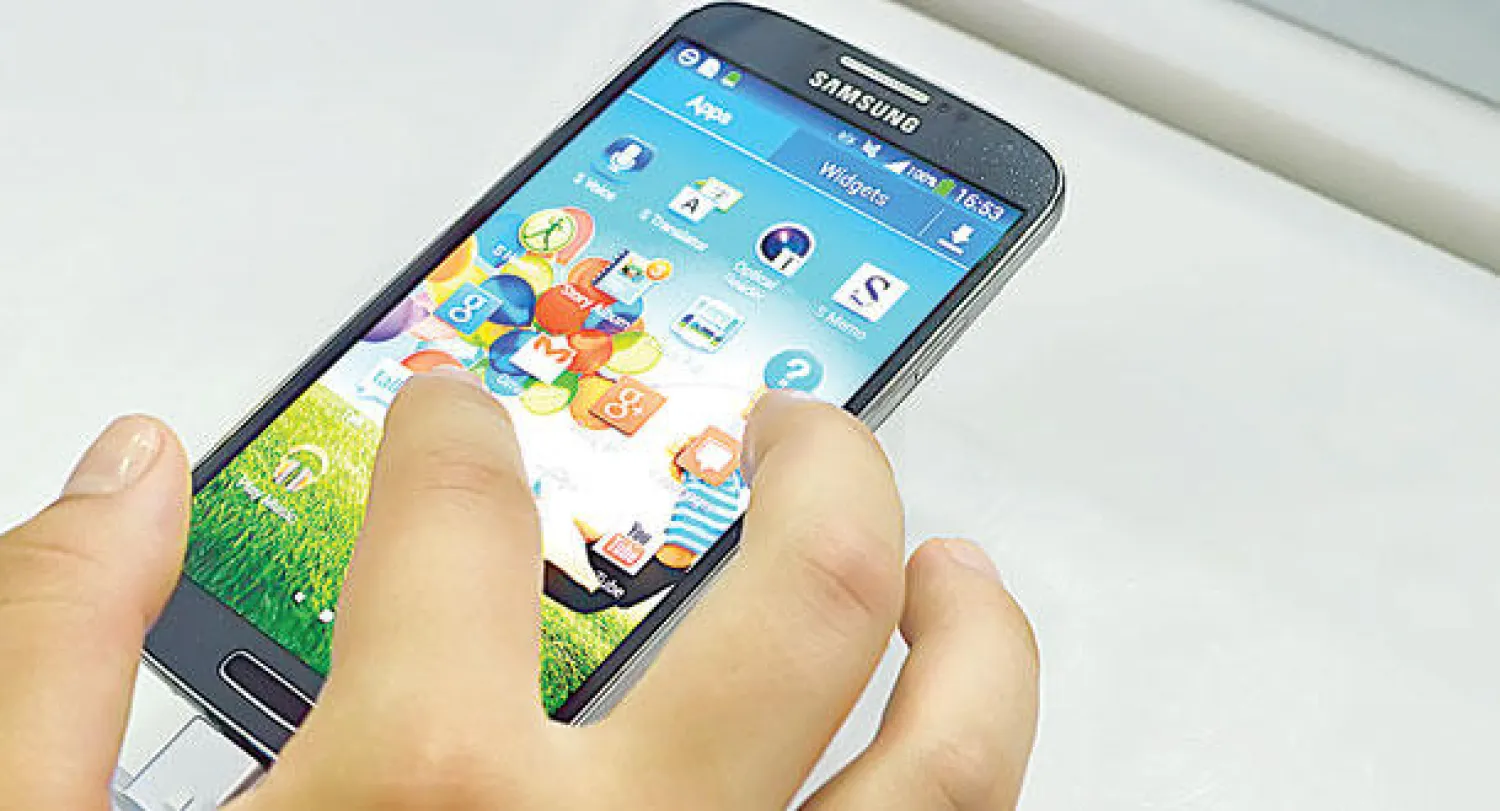
إن كان التغيير الوحيد الذي قمت به للشاشة الرئيسية لهاتفك الذي يعمل بنظام التشغيل «آيفون» أو «أندرويد» هو تغيير الخلفية وترتيب بعض الأيقونات، فإنك لم تلامس حدود الممكن، بعد، ذلك أنك تستطيع تخصيص الشاشة الرئيسة لهاتفك بطرق مختلفة بسيطة أو ضخمة، مثل إضافة اختصارات للأسماء التي تتصل بها بكثرة، وتجميع التطبيقات التي لا تستخدمها دائما داخل مجلدات خاصة بها. وإن كنت تستخدم نظام التشغيل «أندرويد»، فتستطيع تغيير جميع عناصر شاشتك الرئيسة.

* ترتيب الفوضى
1- مجلدات التطبيقات. إن أزعجتك الأيقونات الكثيرة في شاشتك الرئيسة، فتستطيع إعادة ترتيبها، ولكن الطريقة الأمثل هي إيجاد مجلدات لترتيب تلك الفوضى وفقا لفئات التطبيقات أو الألعاب المختلفة. وتستطيع القيام بذلك بسهولة على الأجهزة التي تعمل بنظامي التشغيل «آيفون» و«أندرويد»، إذ يكفي جر تطبيق ما ووضعه فوق آخر، ليوجد النظام مجلدا ويضع التطبيقان داخله. ويمكن بعد ذلك جر التطبيقات الأخرى ووضعها في ذلك المجلد، أو الضغط على المجلد فترة قصيرة لتعديل اسمه. ويمكن استخدام هذه الطريقة لإخفاء بعض التطبيقات التي لا يمكن حذفها.
2- ترتيب الأيقونات. وتستطيع تغيير ترتيب الأيقونات الموجودة في المنطقة السفلى لشاشة هاتفك وحذفها وإضافة أيقونات أخرى عوضا عنها وفقا لطبيعة استخدامك الهاتف، حيث يمكن الضغط عليها فترة قصيرة، ليسمح لك النظام ببدء عملية التعديل السهلة. ويمكن أيضا إيجاد مجلدات في تلك المنطقة.
3- مواقع الإنترنت. وإن كنت تزور موقعا ما بشكل يومي، فيمكنك إضافة اختصار له على الشاشة الرئيسة عوضا عن تشغيل المتصفح والبحث في قائمة المواقع المفضلة. ويمكن القيام بذلك على الأجهزة التي تعمل بنظام التشغيل «أندرويد» بتشغيل متصفح «كروم» وزيارة الموقع، ومن ثم النقر على زر القائمة الذي يحتوي على 3 نقاط واختيار «الإضافة إلى الشاشة الرئيسة» Add to homescreen واختيار الاسم الذي سيعرض في شاشتك. وإن كنت تستخدم هاتف «آيفون» أو جهاز «آيباد»، فيجب تشغيل متصفح «سافاري» وزيارة الموقع المرغوب والضغط على زر «المشاركة» Share المربع ذو السهم الذي يتجه إلى الأعلى، واختيار «الإضافة إلى الشاشة الرئيسة» Add to Home Screen.
4- الأرقام المفضلة. ويسمح لك نظام التشغيل «أندرويد» بتسريع الاتصال بالأرقام المفضلة وإرسال الرسائل لهم، وذلك بإضافة اختصار خاص بذلك الشخص إلى شاشتك الرئيسة. ويجب الذهاب إلى دفتر العناوين واختيار ذلك الاسم والنقر على زر القائمة الذي يحتوي على 3 نقاط واختيار الإضافة إلى الشاشة الرئيسية Place on Home Screen. وبعد الذهاب إلى الشاشة الرئيسة، يكفي النقر على الاختصار واختيار أيقونة الاتصال أو الرسائل أو البريد الإلكتروني للقيام بما هو مطلوب، مع توفير القدرة على تحديد الموقع الجغرافي لذلك الشخص في خرائط «غوغل» للوصول إليه (إن كانت بيانات موقعه مخزنة مسبقا).

* تغيير شامل
5- منصة تشغيل. وتذكر مجلة «بي سي وورلد» إن رغبت في الحصول على تغيير شامل لشاشتك الرئيسة على الأجهزة التي تعمل بنظام التشغيل «آندرويد»، فتستطيع استخدام تطبيقات مختلفة اسمها «منصة التشغيل» Launcher تغير شكل الشاشة الرئيسة بشكل جذري، مثل الأيقونات والخلفيات والألوان والخطوط وأسطح المكتب، وغيرها. ومن المنصات المفضلة «نوفا لونشر» Nova Launcher التي تقدم الكثير من خيارات التخصيص، مثل تغيير حجم المنطقة السفلى لشاشة الهاتف وجعلها تختفي والتنقل بين الأسطح المختلفة للمكتب من دون نهاية وتغيير شكل أيقونات المجلدات من دوائر إلى مربعات، مثلا.
وتقدم منصة «ياهو آفييت» Yahoo Aviate القدرة على تغيير الشاشة الرئيسة وفقا لتوقيت اليوم، حيث ستعرض في الصباح أيقونات الجو وإرشادات التنقل، بينما ستظهر تطبيقات البريد الإلكتروني وجداول الأعمال وآلية إجراء الاجتماعات الصوتية وقت العمل. وتعرض منصة «سمارت لونشر 2» Smart Launcher 2 التطبيقات كثيرة الاستخدام داخل عجلة أنيقة موجودة في منتصف الشاشة لتسهيل الوصول إليها، بينما تحول منصة «آي أو إس 8 لونشر إتش دي» iOS 8 Launcher HD شكل شاشة هاتفك إلى تلك المستخدمة في نظام التشغيل «آي أو إس 8» الخاص بأجهزة «أبل».
ويتوافر الكثير من المنصات المجانية التي تقدم القدرة على شراء المزيد من الأيقونات والخصائص من متجر «غوغل بلاي» الإلكتروني، وهي سهلة الاستخدام وصغيرة الحجم. ويمكن إدارة المنصات الكثيرة في هاتفك باختيار خصائص الهاتف، ومن ثم «الشاشة الرئيسة» Home واختيار إحدى المنصات المثبتة في الهاتف. وتجدر الإشارة إلى أن خيار «منصة الإطلاق» Launcher في تلك القائمة خاص بالمنصة القياسية التي يقدمها نظام التشغيل «أندرويد» في هاتفك.



«مايكروسوفت» تختبر ميزة جديدة لتسريع استجابة «ويندوز 11»

تختبر «مايكروسوفت» ميزة «Low Latency Profile» لتحسين سرعة استجابة «ويندوز 11» في المهام اليومية القصيرة (مايكروسوفت)
TT

«مايكروسوفت» تختبر ميزة جديدة لتسريع استجابة «ويندوز 11»

تختبر «مايكروسوفت» ميزة «Low Latency Profile» لتحسين سرعة استجابة «ويندوز 11» في المهام اليومية القصيرة (مايكروسوفت)

تختبر «مايكروسوفت» ميزة جديدة في «ويندوز 11» تحمل اسم «Low Latency Profile» تستهدف تحسين سرعة استجابة النظام في المهام اليومية القصيرة، مثل فتح التطبيقات، وإظهار قائمة «ابدأ»، وتشغيل القوائم الجانبية وعناصر الواجهة. وتقوم الفكرة على رفع تردد المعالج مؤقتاً لثوانٍ قليلة عند تنفيذ مهام تفاعلية ذات أولوية، قبل أن يعود المعالج إلى وضعه الطبيعي بعد انتهاء العملية.

لا تهدف الميزة إلى زيادة أداء الجهاز في المهام الثقيلة الممتدة، مثل الألعاب أو تحرير الفيديو، بل إلى معالجة لحظات البطء القصيرة التي تؤثر في الإحساس العام بسرعة النظام. ففي كثير من الحالات، لا يقيس المستخدم سرعة الحاسوب من خلال الاختبارات الرقمية، بل من خلال تجاوب النظام عند الضغط على زر، أو فتح تطبيق، أو الانتقال بين عناصر الواجهة. ومن هنا تأتي أهمية الميزة، لأنها تستهدف ما يمكن وصفه بزمن الاستجابة اليومي، لا الأداء النظري للمعالج.

تستهدف الميزة تحسين الإحساس العملي بسرعة النظام لا زيادة أداء الجهاز في المهام الثقيلة مثل الألعاب أو تحرير الفيديو (مايكروسوفت)

تسريع قيد الاختبار

حسب الاختبارات الأولية المتداولة، يمكن أن تُسهم الميزة في تحسين زمن فتح بعض تطبيقات «مايكروسوفت» بنسبة قد تصل إلى 40 في المائة، في حين قد تتحسن سرعة ظهور عناصر مثل قائمة «ابدأ» والقوائم السياقية بنسبة تصل إلى 70 في المائة في بعض الحالات. وتبقى هذه الأرقام مرتبطة ببيئات اختبار محددة، ولا تعني أن أداء الحاسوب بالكامل سيرتفع بالنسبة نفسها. فالفارق يتعلق غالباً بلحظات قصيرة داخل الواجهة، قد تجعل النظام يبدو أكثر سلاسة في الاستخدام اليومي.

وتعمل «Low Latency Profile» في الخلفية بشكل تلقائي، من دون أن يحتاج المستخدم إلى تشغيلها يدوياً في الوقت الحالي. وتشير التقارير إلى أن الميزة تظهر ضمن نسخ اختبارية من «ويندوز 11» في برنامج «Windows Insider»، مما يعني أنها لا تزال في مرحلة مبكرة، ولم تتحول بعد إلى ميزة عامة لجميع المستخدمين. كما أن شكلها النهائي أو موعد إطلاقها الأوسع قد يتغيران قبل وصولها إلى الإصدارات المستقرة من النظام. وتأتي هذه الخطوة ضمن جهد أوسع لتحسين صورة «ويندوز 11» من ناحية الأداء والاستجابة.

فقد واجه النظام منذ إطلاقه انتقادات مرتبطة بثقل بعض عناصر الواجهة وبطء القوائم في بعض الأجهزة، خصوصاً الأجهزة الأقل قوة أو الحواسيب المحمولة الاقتصادية. ولذلك قد تكون الفائدة الأكبر من هذه الميزة في الأجهزة التي لا تملك معالجات عالية الأداء، حيث يمكن لأي تأخير قصير في الواجهة أن يكون أكثر وضوحاً للمستخدم.

تعمل الميزة عبر رفع تردد المعالج مؤقتاً عند فتح التطبيقات أو القوائم ثم تعيده إلى وضعه الطبيعي بعد ثوانٍ قليلة (رويترز)

أداء أم استهلاك؟

تفتح طريقة عمل الميزة نقاشاً حول ما إذا كانت «مايكروسوفت» تعالج جذور المشكلة أم تستخدم حلاً سريعاً يقوم على دفع المعالج إلى العمل بقوة أكبر. ورد مسؤولون ومتابعون لتطوير النظام بأن هذا السلوك ليس جديداً في عالم أنظمة التشغيل؛ إذ تعتمد أنظمة حديثة أخرى، مثل «macOS» و«Linux»، على أساليب مشابهة لرفع الأداء مؤقتاً في المهام التفاعلية. الفكرة الأساسية أن النظام يعطي الأولوية للحظة التي ينتظر فيها المستخدم استجابة مباشرة، بدلاً من توزيع الطاقة بالطريقة نفسها طوال الوقت.

وتبقى الأسئلة العملية مرتبطة بتأثير الميزة في عمر البطارية وحرارة الأجهزة المحمولة. فرفع تردد المعالج، حتى لو كان لثانية أو ثلاث ثوانٍ، قد يثير مخاوف لدى مستخدمي الحواسيب المحمولة، خصوصاً عند تكرار هذه العمليات مرات كثيرة خلال اليوم. وحتى الآن، تشير التغطيات التقنية إلى أن التأثير المتوقع قد يكون محدوداً، لأن الارتفاع في الأداء قصير وموجه إلى مهام محددة، لكن الحكم النهائي سيحتاج إلى اختبار أوسع على أجهزة مختلفة.

إذا وصلت الميزة إلى النسخة العامة من «ويندوز 11»، فقد تكون واحدة من تلك التحسينات التي لا يلاحظها المستخدم بوصفها خياراً جديداً في الإعدادات، لكنه يشعر بها في سرعة فتح القوائم والتطبيقات. وهي تعكس اتجاهاً لدى «مايكروسوفت» للتركيز على الإحساس العملي بسرعة النظام، لا فقط على إضافة ميزات جديدة أو تغييرات شكلية في الواجهة.

Your Premium trial has endedYour Premium trial has ended


«واتساب» يختبر اشتراك «واتساب بلس» بمزايا مدفوعة لأول مرة داخل التطبيق الرسمي

الاشتراك الجديد «واتساب بلس» يقدم مجموعة من المزايا الإضافية داخل التطبيق الرسمي مقابل رسوم شهرية (wabetainfo)
TT

«واتساب» يختبر اشتراك «واتساب بلس» بمزايا مدفوعة لأول مرة داخل التطبيق الرسمي

الاشتراك الجديد «واتساب بلس» يقدم مجموعة من المزايا الإضافية داخل التطبيق الرسمي مقابل رسوم شهرية (wabetainfo)

بدأ تطبيق «واتساب» اختبار اشتراك جديد يحمل اسم «واتساب بلس»، في خطوة تمثل تحولاً لافتاً في استراتيجية المنصة، مع توجهها لأول مرة نحو تقديم مزايا مدفوعة داخل التطبيق الرسمي للمستخدمين.

ووفقاً لما كشف عنه موقع «WABetaInfo» المتخصص في متابعة تحديثات واتساب التجريبية، فقد ظهر الاشتراك الجديد لدى عدد محدود من مستخدمي النسخ التجريبية على نظامي «أندرويد» و«آي أو إس»، مع سعر مبدئي يقارب 2.49 يورو شهرياً في بعض الأسواق.

إمكانية تثبيت ما يصل إلى 20 محادثة داخل التطبيق بدلاً من الحد الحالي البالغ 3 محادثات فقط (wabetainfo)

يقدم الاشتراك مجموعة من مزايا التخصيص والتحسينات الإضافية، تشمل تغيير ألوان واجهة التطبيق، وتخصيص أيقونة «واتساب»، والوصول إلى ملصقات وتأثيرات حصرية، إضافةً إلى رفع عدد المحادثات المثبتة إلى 20 محادثة بدلاً من الحد الحالي، مع توفير نغمات وخيارات إضافية لتنظيم قوائم الدردشات.

وحسب المعلومات المتداولة، فإن الاشتراك لن يؤثر على الخدمات الأساسية المجانية في التطبيق، حيث ستبقى الرسائل والمكالمات والتشفير الطرفي متاحة لجميع المستخدمين دون تغيير، بينما تقتصر المزايا المدفوعة على الجوانب الإضافية المتعلقة بالتخصيص وتجربة الاستخدام.

مزايا اشتراك «واتساب بلس» داخل التطبيق (wabetainfo)

اللافت في الخطوة الجديدة هو استخدام اسم «واتساب بلس»، وهو الاسم الذي ارتبط لسنوات طويلة بتطبيقات معدلة غير رسمية كانت توفر خصائص إضافية خارج بيئة واتساب الأصلية، وهي تطبيقات لطالما حذرت منها الشركة بسبب مخاطر الأمان والخصوصية وإمكانية حظر الحسابات المرتبطة بها.

لكن هذه المرة، يأتي «واتساب بلس» كخدمة رسمية بالكامل من «واتساب» نفسه، ضمن التطبيق الأصلي وباعتماد كامل على البنية الأمنية المعتادة للمنصة.

تأتي هذه الخطوة ضمن توجه «واتساب» لإضافة مزايا أكثر تخصيصاً ومرونة داخل التطبيق، مع التركيز على تحسين تجربة الاستخدام عبر خصائص إضافية واختيارية دون التأثير في الخدمات الأساسية المجانية، حيث يبدو أن المنصة تستهدف المستخدمين الراغبين بمستوى أعلى من التحكم بشكل الواجهة وتنظيم الدردشات والوصول إلى مزايا حصرية، في توجه مشابه لما بدأت يعتمده عديد من تطبيقات التواصل خلال السنوات الأخيرة.

حتى الآن، لم تعلن «واتساب» رسمياً موعد الإطلاق النهائي للاشتراك الجديد، فيما يبدو أن الشركة لا تزال تختبر المزايا بشكل تدريجي قبل توسيع نطاق التوفر عالمياً خلال الفترة المقبلة.

Your Premium trial has ended


البحث المدعوم بالذكاء الاصطناعي في «غوغل»… فوائد ومساوئ

البحث المدعوم بالذكاء الاصطناعي في «غوغل»… فوائد ومساوئ
TT

البحث المدعوم بالذكاء الاصطناعي في «غوغل»… فوائد ومساوئ

البحث المدعوم بالذكاء الاصطناعي في «غوغل»… فوائد ومساوئ

عندما أضافت «غوغل» زراً جديداً للبحث في الإنترنت باستخدام الذكاء الاصطناعي التوليدي، ظهرت هذه الميزة بعيوب واضحة، مثل ميلها إلى اختلاق المعلومات، ما جعلني أشك في أنها ستصبح أداتي المفضلة للعثور على المعلومات عبر الإنترنت.

تحول نحو ميزة الذكاء الاصطناعي

لكن بعد عام، أعترف أنني أصبحت من مؤيديها. فرغم أن هذه التقنية لا تزال غير مكتملة، فإنّني أستخدم زر «وضع الذكاء الاصطناعي» على موقع «غوغل. كوم» Google. com بشكل متزايد لكتابة الطلبات، وإنجاز مهام كانت ستستغرق دقائق طويلة باستخدام البحث التقليدي.

استغرق الأمر مني بعض التجارب للحصول على نتائج أفضل من البحث المدعوم بالذكاء الاصطناعي، وكان السر يكمن في توجيه «غوغل» للعمل بكمية صغيرة من المعلومات بدلاً من البحث في جميع أنحاء الإنترنت عن الإجابات.

وحديثاً، استخدمتُ بحث «غوغل» المدعوم بالذكاء الاصطناعي لتحديد قطعة غيار سيارة لإجراء إصلاح، واختيار نوع من التوابل في متجر بقالة، وكشف عمليات الاحتيال على الإنترنت. وكنت، ولدى استخدام البحث التقليدي على الإنترنت، سأضطر إلى استخدام كلمات مفتاحية متعددة، وقراءة مقالات عديدة لإنجاز المهمة، لكن الذكاء الاصطناعي من «غوغل» قام بأتمتة العملية بشكل كامل.

تحذير مهم لتجنّب المعلومات المضللة

أنصح بتجنب استخدام وضع الذكاء الاصطناعي على أنه محرك بحث عادي، والبحث عن إجابات مباشرة للأسئلة. غالباً ما يُصدر الذكاء الاصطناعي من «غوغل» معلومات مضللة؛ ففي الأسبوع الماضي فقط، قال خطأً إن تطبيقاً لتشخيص أعطال السيارات يمكنه إخباري ما إذا كانت سيارتي جاهزة لفحص انبعاثات الدخان المضبب، وهي ميزة غير موجودة أصلاً.

10 % من إجابات «غوغل» بواسطة الذكاء الاصطناعي كانت خاطئة

وجد تحليل أجرته صحيفة «نيويورك تايمز» أن نحو 10 في المائة من إجابات «غوغل» المُولّدة بواسطة الذكاء الاصطناعي كانت خاطئة (بالطبع، قد يقول المتفائل إن هذا يعني أن 90 في المائة منها كانت صحيحة).

ومع معالجة «غوغل» لأكثر من 5 تريليونات عملية بحث سنوياً، يُترجم ذلك إلى عشرات الملايين من الإجابات الخاطئة كل ساعة. وفي تحليلنا، أخطأت «غوغل» في حقائق أساسية، بما في ذلك التواريخ التاريخية، والأسماء، وأخبار المشاهير.

وقالت شركة «غوغل» إن الغالبية العظمى من ردود الذكاء الاصطناعي كانت دقيقة. ونفت دراسة «التايمز» ذلك، وقالت إنها لا تعكس ما يبحث عنه الناس على «غوغل». وذكرت «غوغل» أيضاً، بخصوص مشكلتي مع تطبيق تشخيص أعطال السيارات، أن تقنية الذكاء الاصطناعي للبحث قد تُسيء تفسير محتوى الويب.

تفوق ملحوظ في التسوق مقارنة ببحث الويب

وبينما ننتظر تحسّن وضع الذكاء الاصطناعي في الإجابة عن الأسئلة المباشرة، لا يزال بإمكاننا استخدامه لأغراض أخرى تتفوق فيها تقنية الذكاء الاصطناعي على البحث التقليدي بالكلمات المفتاحية. سأستعرض بعض الأمثلة المفضلة لدي.

* التسوق لشراء البقالة. من خلال تجربتي في اختبار الذكاء الاصطناعي التوليدي، تكون هذه التقنية أكثر موثوقية عند توجيهها لاستخراج المعلومات من مصادر موثوقة بدلاً من البحث في جميع أنحاء الإنترنت. وينطبق الأمر نفسه على بحث «غوغل» المدعوم بالذكاء الاصطناعي.

حمّلتُ صورةً تُظهر جميع أنواع معجون الفلفل الأحمر (غوتشوجانغ) المتوفرة في متجر بقالة كوري محلي كمثال، وكتبتُ السؤال التالي: «أيّ من هذه الأنواع يُوصي بها برنامج America’s Test Kitchen؟».

تعرّف الذكاء الاصطناعي من «غوغل» فوراً على معجون الفلفل الأحمر الموجود على الرف العلوي، والذي حظي بتقييمات ممتازة في البرنامج، ووضعته في سلة مشترياتي. كان ذلك أسرع بكثير من البحث عن الحلقة على «غوغل»، وإعادة مشاهدتها للعثور على النوع المُوصى به.

* طلب قطع الغيار. يتميز البحث المدعوم بالذكاء الاصطناعي بقدرته الفائقة على تحديد الأشياء، وهو ما كان مفيداً للغاية في إصلاح سيارتي حديثاً. أردت شراء غطاء بلاستيكي لمرآة جانبية تحطم أثناء حادث. أردت طلب قطعة غيار بديلة، لذا التقطت صورة لسيارتي، والمرآة المتضررة، ورسمت دائرة حول الجزء البلاستيكي المكسور، ثم رفعت الصورة إلى وضع الذكاء الاصطناعي وكتبت: «حدد هذه القطعة».

حدد الذكاء الاصطناعي من «غوغل» القطعة فوراً، ووصفها بأنها غطاء قاعدة المرآة، وأرشدني إلى مكان طلبها عبر الإنترنت. بعد ذلك، طلبت فيديو يشرح كيفية استبدال قطعة المرآة، فاستدعى الذكاء الاصطناعي مقطع فيديو مناسباً على «يوتيوب».

عندما وصلت القطعة بعد بضعة أيام، اتبعت تعليمات الفيديو، وأنهيت عملية الإصلاح في 15 دقيقة.

رحلات طيران ومنتجات... وكشف الاحتيال

* البحث عن عروض رحلات الطيران. أثناء التخطيط لعطلة الصيف، أدركتُ أن استخدام الذكاء الاصطناعي من «غوغل» للبحث عن عروض رحلات الطيران أفضل من تصفح مواقع تجميع عروض السفر، مثل «غوغل فلايتس»، ذلك لأنني أستطيع تخصيص معايير البحث لتناسب وضعي الشخصي -السفر مع طفل صغير- بالإضافة إلى السعر. وكانت الأجوبة جيدة.

* البحث عن المنتجات. استخدمتُ أيضاً البحث بالذكاء الاصطناعي لمراعاة تفضيلاتي الشخصية عند تضييق نطاق الخيارات أثناء التسوق لشراء منتجات، مثل الأحذية.

قلتُ إنني أبحث عن أفضل حذاء لعلاج التهاب اللفافة الأخمصية plantar fasciitis الذي أعاني منه. عرضت لي خدمة الذكاء الاصطناعي من «غوغل» قائمة بالأحذية التي يوصي بها أطباء القدم لمن يعانون من هذا المرض.

ثم طلبتُ من خدمة الذكاء الاصطناعي عرض خياراتي في جدول، فأنشأت «غوغل» جدولاً يتضمن الميزات الرئيسة، وسعر كل حذاء. في النهاية، طلبتُ حذاءً كان معروضاً للبيع.

* كشف عمليات الاحتيال. بالإضافة إلى تحديد الأشياء، أثبت الذكاء الاصطناعي فائدته في كشف العلامات الدالة على عمليات الاحتيال عبر الإنترنت.

عندما أشك في أن متجراً إلكترونياً ما قد يكون احتيالياً أثناء التسوق، أقوم ببساطة بنسخ رابط الموقع، ولصقه في وضع الذكاء الاصطناعي لأتأكد من مصداقيته. وقد سارع الذكاء الاصطناعي إلى تنبيهي إلى أي نشاط مشبوه من خلال الإشارة إلى مؤشرات تحذيرية مثل عنوان ويب غريب، وأسعار منخفضة بشكل غير معقول، وتقييمات عملاء سيئة.

* خدمة «نيويورك تايمز»