
5 نصائح أساسية للكتابة عبر المسح بالأصابع

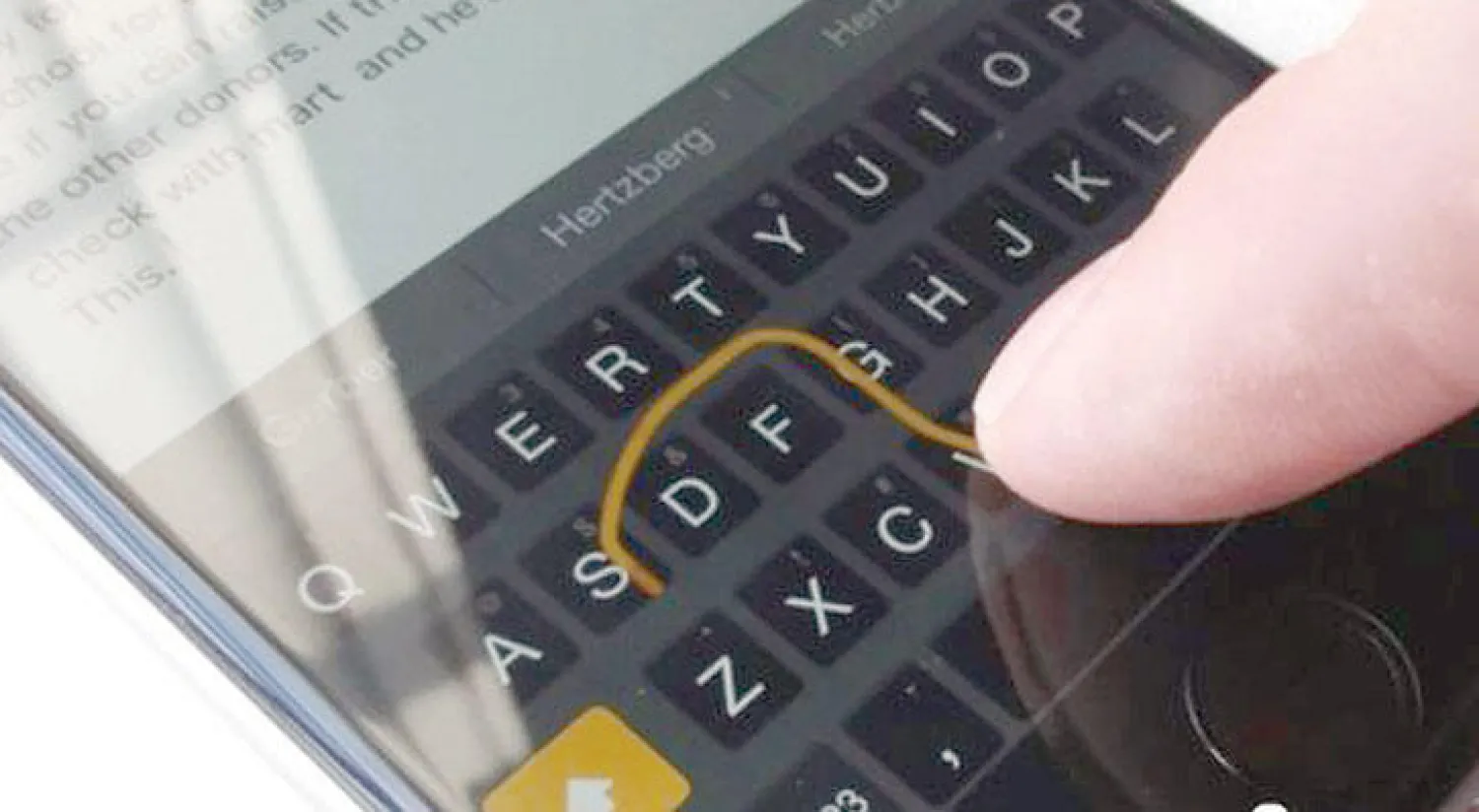
التحرك عبر الحروف دائريًا وتفادي بعض الأزرار
5 نصائح أساسية للكتابة عبر المسح بالأصابع

TT

5 نصائح أساسية للكتابة عبر المسح بالأصابع

5 نصائح أساسية للكتابة عبر المسح بالأصابع
الكتابة عبر المسح بالأصابع؟ قد يبدو هذا الأمر يبدو غريبًا ومثيرًا للرهبة - وبالقطع يحتاج هذا الأسلوب لفترة قبل أن يعتاده المرء ويتقنه. ومع ذلك، فإنك إذا حاولت بجدية استخدام المسح بالأصابع للكتابة على لوحة مفاتيح تعمل بنظام تشغيل «أندرويد» أو «آي أو إس»، فإن هناك احتمالاً كبيرًا، ألا ترغب قط في العودة للكتابة بالنقر.
لقد أتيحت أمام مستخدمي «أندرويد» إمكانية الكتابة بمسح الأصابع منذ بضع سنوات. وبفضل الدعم الجديد نسبيًا الذي وفره نظام «آي أو إس» للوحات مفاتيح الطرف الثالث، فإن مستخدمي «آي فون» و«آي باد» أصبح باستطاعتهم أخيرًا الكتابة بمسح الأصابع عبر لوحة المفاتيح.
الملاحظ أن إقرار خاصية المسح للكتابة عبر لوحة المفاتيح داخل الجهاز الذي تستخدمه لا يستغرق سوى دقائق، بينما يستغرق إتقان ذلك فترة أطول بعض الشيء.
إلا أنه بمجرد اعتيادك تمرير أصابعك في حركات مسح من مفتاح حرف لآخر، فإنك ستشعر بأن كتابة رسائل نصية أو إلكترونية أو أية وثيقة أخرى أسهل كثيرًا عما سبق - وربما أيضًا أسرع كثيرًا، حسب درجة إتقانك للأمر.
وفيما يلي 5 نصائح للشروع في تعلم الكتابة بتمرير الأصابع في حركة مسح:
* الدوائر بدل التعرجات
* جرب الأشكال الدائرية بدلاً من المتعرجة. بمجرد أن يصبح لديك لوحة مفاتيح صديقة لأسلوب الكتابة بمسح الأصابع في جهازك المعتمد على «أندرويد» أو «آي أو إس» ومع شروعك في المسح على الأصابع، تميل بادئ الأمر للتحرك بصورة متعرجة عبر المفاتيح. ورغم أن هذا الأسلوب سيفلح، لكن الوقفات والبدايات ستبطئ سرعتك، الأمر الذي سيجعلك تتشكك فيما إذا كانت الكتابة تمرير الأصابع بالمسح توفر الوقت بالفعل مقارنة بأسلوب الكتابة العادي بالنقر.
لذا، فإنه بدلاً من الحركة في تعرجات للأمام والخلف بين المفاتيح الرئيسية، عليك تجريب كتابة الكلمات المرغوبة باستخدام حركات دائرية. ولدى إتقان هذه الحركات، ستصبح اليد معتادة على الكتابة عبر حركات دائرية رشيقة، ونادرًا ما تتوقف من مفتاح لآخر.
* تحلّ بالصبر. إذا كنت لا تزال مبتدئًا في تعلم الكتابة بالمسح عبر المفاتيح، لا تندهش عندما تخذلك ذاكرتك البصرية عند كتابة كلماتك الأولى. في الواقع، هذا تحديدًا السبب وراء لجوء المبتدئين في الكتابة بتمرير الأصابع غالبًا إلى الحركات المتعرجة، مع توقفهم لفترات طويلة بحثًا عن المفتاح التالي عبر اللوحة.
واحرص على ألا تصاب بالذعر، فمع الممارسة والتدريب المستمرين، ستتذكر أصابعك أماكن المفاتيح بسهولة، وسيصبح في استطاعتك التنقل من مفتاح للآخر من دون حاجة للتفكير مسبقًا.
* لا تنقر على مفتاح المساحة بين الكلمات. يُعد هذا واحدًا من بين الأخطاء الشائعة في أوساط المبتدئين، وهو التوقف بين الكلمات للنقر على مفتاح المسافة. عليك الامتناع عن ذلك. وبدلاً عن هذا، بمجرد أن تنتهي من كتابة كلمة وترفع أصابعك بعيدًا عن الشاشة، انطلق من جديد واشرع في كتابة الكلمة التالية، وذلك لأن أي شاشة مجهزة للكتابة عليها بتمرير الأصابع جديرة بالاعتماد عليها ستضيف تلقائيًا مساحات بين الكلمات أثناء الكتابة، مما يوفر عليك عناء التوقف للنقر على مفتاح المسافة.
في الواقع، اللحظة الوحيدة التي ينبغي عليك حينها لمس مفتاح المسافة عندما تنقر عليه نقرًا مزدوجًا كي تضع نقطة.
* تصحيح الكلمات
* اكتب كلمة خطأ لتغيرها. حتى عندما تكون قد أتقنت الكتابة بأسلوب تمرير الأصابع بحركة مسح، ربما من حين لآخر تكتشف وجود كلمة جرى تصحيحها تلقائيًا خارج السياق على نحو بالغ. لحسن الحظ، ليس هناك حاجة هنا لنقر مفتاح المسافة ومعاودة السير عبر الكلمات التي كتبتها بالفعل.
بدلاً من ذلك، اكتب الكلمة الخطأ وانقر على واحدة من الكلمات المقترحة المعروضة على رأس لوحة المفاتيح. عندما تفعل ذلك، فستحل الكلمة التي اخترتها بسلاسة محل الكلمة الخطأ.
أما إذا لم تجد الكلمة التي ترغبها في الكلمات المقترحة أعلى الشاشة، فعليك حينئذ النقر بصورة مزدوجة على الكلمة المراد تغييرها، ثم كتابة كلمة جديدة لتحل محلها.
* أوقف جميع لوحات المفاتيح الأخرى (لمستخدمي «آي أو إس» فقط). ظهرت الإثارة لدى الكثيرين عندما سارت «آبل» على نهج «غوغل» وسمحت لمستخدميها بتنزيل لوحات مفاتيح طرف ثالث على أجهزة «آيفون» و«آي باد» الخاصة بها. إلا أنه للأسف جاء تنفيذ «آي أو إس» للوحات مفاتيح الطرف الثالث دون المثالي. والمثير للدهشة أن أحد العيوب يتمثل في أنه من اليسير على نحو مفرط الانتقال من لوحة مفاتيح إلى أخرى، فكل ما يتطلبه الأمر النقر على المفتاح الذي يحمل صورة الكرة الأرضية الواقع عند الطرف الأيسر أسفل لوحة المفاتيح. وللأسف من السهل للغاية لمس هذا المفتاح عن طريق الخطأ.
علاوة على ذلك، فإن «آي أو إس» لديه ميل لنسيان آخر لوحة مفاتيح اخترتها. أما الحل الذي توصلت إليه مجلة «بي سي وورلد» فهو وقف جميع لوحات المفاتيح - بما في ذلك لوحة مفاتيح «آي أو إس»، ما عدا اللوحة التي ترغب في استعمالها.
ورغم أن الخوف قد يساورك من أن هذا الإجراء يعني إلغاء جميع لوحات المفاتيح الأخرى، فعليك ألا تقلق بهذا الشأن، لأن جميع لوحات مفاتيح الطرف الثالث على جهازك في مأمن حتى تتدخل أنت يدويًا بحذف تطبيقاتها. كما أنه ليس بإمكانك إلغاء لوحة مفاتيح «آي أو إس» الرئيسية مهما حاولت.
ويتلخص ما عليك فعله فيما يلي: انقر على «تطبيقات» ثم «عام» ثم «لوحات مفاتيح»، وانقر على «لوحات مفاتيح» مرتين، ثم انقر على «تعديل» في الطرف العلوي من الشاشة، ثم ادخل وقم بإلغاء (عبر نقر واحدة من الدوائر الحمراء التي يتبعها زر «إلغاء») كل لوحة مفاتيح ما عدا تلك التي ترغب في استخدامها، بما في ذلك لوحة مفاتيح «آي أو إس» الرئيسية.
وإذا غيرت رأيك في أي وقت، فليس عليك سوى العودة إلى الشاشة الرئيسية وانقر على «إضافة لوحة مفاتيح جديدة»، ثم انقر على لوحة مفاتيح طرف ثالث أو «أخرى» التي تود تفعيلها.


كيف تسترجع بياناتك المفقودة؟

تقدم العديد من خدمات التخزين السحابي القدرة على استرجاع الملفات المحذوفة منذ أكثر من30 يوما
TT

كيف تسترجع بياناتك المفقودة؟

تقدم العديد من خدمات التخزين السحابي القدرة على استرجاع الملفات المحذوفة منذ أكثر من30 يوما

تُعد لحظة إدراك حذف ملفات مهمة من أكثر المواقف إرهاقاً في العصر الرقمي. ولكن البيانات لا تختفي نهائياً بمجرد الضغط على زر الحذف، بل تبقى قابلة للاسترجاع ما لم تتم كتابة معلومات جديدة فوقها، وهو ما يفتح باب الأمل لاسترجاع ما فُقد عبر خطوات تقنية مدروسة ومبسطة. ونذكر في هذا الموضوع مجموعة من النصائح، في ما يشبه الدليل، لاسترجاع الملفات عبر نظم التشغيل المختلفة للكمبيوترات الشخصية، والهواتف الجوالة، ووحدات التخزين المحمولة، وخدمات التخزين السحابي العديدة.

لماذا تظل بياناتك موجودة بعد الحذف؟

بداية؛ تجب معرفة أن عملية استرجاع الملفات تعتمد على فهم أن نظام التشغيل لا يحذف الملف من القرص الصلب، ولكنه يزيل عنوان الملف من فهرس مخصص للملفات، ليعتقد النظام بأن تلك المنطقة من القرص الصلب فارغة. ويمكن إعادة بناء الفهرس بعد مسح القرص الصلب مرة أخرى، ولكن هذه العملية قد لا تنجح إن حدث وكتب النظام أي ملف جديد (أو جزء من ملف جديد) في الموقع نفسه للملف القديم. ينطبق هذا الأمر على الأقراص الصلبة (HDD)، وأقراص الحالة الصلبة (SSD)، وبطاقات الذاكرة المحمولة (SD Card)، ووحدات التخزين الخارجية (USB).

الأمر المهم هو عدم حفظ أي ملف جديد على القرص الصلب الذي تم حذف الملف منه، حتى لو كان قرصاً صلباً لنظام التشغيل، وعدم تثبيت أي برامج أو تحديثات جديدة. ويتطلب الأمر إزالة القرص الصلب فور حذف الملف، ووصله بكمبيوتر آخر على أنه وحدة تخزين خارجية، ومن ثم مسحه (Scan) باستخدام برامج استرجاع الملفات المتخصصة. ولدى الرغبة ببدء عملية الاسترجاع، يُنصح بشدة بأن يتم حفظ الملف المسترجع على قرص صلب آخر، أو وحدة تخزين محمولة مختلفة عن تلك التي تم حذف الملف منها، وذلك حتى لا تتم كتابة المعلومات فوق مناطق أخرى في القرص الصلب، أو وحدة التخزين المحvمولة، وفقدان القدرة على استرجاع مزيد من الملفات التي تم حذفها.

استرجع صورك الشخصية وعروض الفيديو المسجلة في هاتفك الجوال

حلول مجانية: استرجاع البيانات عبر أدوات النظام

نذكر مجموعة من الأدوات الموجودة في نظم التشغيل وخدمات التخزين السحابي المختلفة التي تساعد في استرجاع الملفات المحذوفة:

• «ويندوز»: تبدأ الخطوات الأساسية في بيئة «ويندوز» بفحص «سلة المحذوفات» (Recycle Bin) أولاً، فإذا لم تكن ملفاتك المحذوفة هناك، يجب الانتقال فوراً إلى ميزة «تاريخ الملفات» (File History). وتتطلب هذه الخطوة الدخول إلى «لوحة التحكم» (Control Panel) الكلاسيكية وليس الحديثة، واختيار «النظام والأمان» (System and Security) (يمكن البحث عن هذا الخيار في لوحة التحكم الحديثة ليتم فتحها في اللوحة الكلاسيكية)، ومن ثم النقر على «استرجع ملفاتك من تاريخ الملفات» (Restore your files with File History). ويتيح لك هذا الخيار تصفح المجلدات حسب التاريخ واختيار النسخة التي تسبق عملية الحذف، ثم الضغط على الزر الأخضر لإعادتها إلى مكانها الأصلي. كما يمكن النقر بزر الفأرة الأيمن على المجلد الذي تم حذف الملفات منه، ومن ثم اختيار «خصائص» (Properties)، ومن ثم «الإصدارات السابقة» (Previous Versions)، واختيار التاريخ السابق الذي كان الملف موجوداً فيه، وأخيراً الضغط على زر «استرجع» (Restore).

• «ماك أو إس»: وبالنسبة لمستخدمي نظام «ماك أو إس»، فتعتمد الخطوة الأولى على ميزة «آلة الزمن» (Time Machine). ولاسترجاع البيانات، يجب توصيل قرص النسخ الاحتياطي بالجهاز، ثم فتح المجلد الذي كان يحتوي على الملف المفقود، وتشغيل «آلة الزمن» من شريط القوائم. ويمكن هنا للمستخدم استخدام الجدول الزمني على جانب الشاشة للتنقل عبر الزمن، وبمجرد تحديد الملف المطلوب، يتم الضغط على خيار «استرجع» (Restore) ليعود الملف المحذوف.

• «آندرويد»: أما في هواتف «آندرويد»، فغالباً ما تعتمد عملية استرجاع الصور وعروض الفيديو الملتقطة على تطبيق «صور غوغل» (Google Photos)، أو تطبيق «الملفات من غوغل» (Files by Google). وتبدأ العملية بتشغيل التطبيق ومن ثم الانتقال إلى «المكتبة» (Library)، ثم «المحذوفات» (Trash). وإذا كانت البيانات مخزنة على بطاقة ذاكرة محمولة، فيُفضل إخراجها من الهاتف وربطها بالكمبيوتر واستخدام برامج متخصصة لاسترجاع الملفات المحذوفة، ذلك أن نظام «آندرويد» يفرض قيوداً صارمة على الوصول إلى ملفات النظام الداخلية.

• «آي أو إس»: وإن كان الملف المحذوف هو صورة في نظام التشغيل «آي أو إس»، فتتمثل الخطوة الأولى بفحص ألبوم «المحذوف مؤخراً» (Deleted Recently) في تطبيق الصور. وإذا كان الملف مفقوداً من هناك، يتجه المستخدم إلى موقع «آيكلاود» عبر متصفح الإنترنت، ويذهب إلى «إعدادات الحساب» (Account Settings)، ثم النقر على «استرجع الملفات» (Restore Files في أسفل الصفحة. هذه الخطوة تبحث في سجلات الملفات المحذوفة في الخدمة السحابية، وتسمح باسترجاع جهات الاتصال أو الملفات التي حُذفت يدوياً.

• خدمات التخزين السحابية: وبالنسبة لخدمات التخزين السحابي مثل «غوغل درايف» و«وان درايف» وغيرها، فيتم الاسترجاع عبر خطوات بسيطة من خلال المتصفح. يجب التوجه إلى مجلد «المهملات» (Trash) في القائمة الجانبية، حيث تحتفظ هذه الخدمات بالملفات لمدة تصل إلى 30 يوماً. وفي «وان درايف» تحديداً، يمكن للمستخدمين المشتركين استرجاع جميع الملفات إلى نقطة زمنية سابقة خلال آخر 30 يوماً، مما يحمي من هجمات برمجيات الفدية التي تُشفّر الملفات. كما يمكن استرجاع محادثات تطبيقات مختلفة، مثل «واتساب» و«تلغرام»، بالذهاب إلى قائمة الإعدادات الخاصة بكل تطبيق واختيار «استرجع» (Restore) من داخل التطبيق نفسه.

يمكن استرجاع ملفتك المهمة عبر نظم التشغيل المختلفة للكومبيوترات الشخصية

الاستعانة بالبرامج الاحترافية وخبراء الصيانة

وفي حال فشل الأدوات المدمجة في نظام التشغيل نفسه، تبرز الحاجة لاستخدام البرامج الاحترافية لاسترجاع البيانات. وتبدأ الخطوات بتحميل برنامج موثوق على وحدة تخزين مختلفة عن تلك التي فُقدت البيانات منها لتجنب الكتابة فوقها. وبعد التشغيل، يختار المستخدم نوع الملفات المرغوب استرجاعها (مثل الصور أو الوثائق أو عروض الفيديو، مثلاً)، ويحدد وحدة التخزين المستهدفة، ثم يبدأ عملية «المسح العميق» (Deep Scan) التي تبحث عن بقايا البيانات المحذوفة. ويسمح بعض الأدوات بمعاينة الملفات المحذوفة قبل استرجاعها للتأكد من أنها هي الملفات المرغوبة.

وفي حال عدم تعرف نظام التشغيل على الكمبيوتر الشخصي على القرص الصلب أو وحدة التخزين المحمولة كلياً، فيُنصح بالتأكد من جودة الكابل الذي يصل الوحدة بالكمبيوتر، وأنه مشدود كلياً من الطرفين. كما يُنصح بتجربة كابل جديد للتأكد من عدم تلف الأسلاك الداخلية في الكابل القديم. ويمكن بعد ذلك تشغيل «ويندوز» والضغط على زر «ويندوز»، ومن ثم الضغط على زر X في لوحة المفاتيح في الوقت نفسه، واختيار «إدارة الأقراص» (Disk Management). ويمكن معاينة حالة الأقراص الصلب الموجودة في الكمبيوتر من خلال النافذة الجديدة. وإن ظهرت معلومات القرص الصلب على الشاشة (حتى لو كانت حالته «خام» Raw)، فهذا الأمر يعني أن النظام يستطيع أن يراه، ولكنه لا يستطيع التفاعل معه. أما إن لم يظهر القرص بتاتاً، فهذا الأمر يعني وجود مشكلة أكبر، وقد يتطلب الأمر أخذ القرص الصلب إلى شركة متخصصة بإصلاح الأقراص الصلبة.

وفي حال ظهر القرص الصلب في برنامج «إدارة الأقراص»، فقد يكون بالإمكان إصلاح المشكلة من خلال البرامج المتخصصة، ولكن بإشراف الخبراء التقنيين حتى لا تفقد بياناتك إلى الأبد. كما تجب مراجعة الشركات المتخصصة في حالك تضرر كمبيوترك من السوائل أو النيران أو الصدمات الكبيرة، ذلك أن الضرر مادي وليس برمجياً، ويتطلب إجراءات مختلفة لتنظيف القرص الصلب من الضرر قبل المباشرة بعملية مسح البيانات واسترجاعها.

وعندما يكون العطل ميكانيكياً (مثل سماع صوت غريب متكرر يصدر من القرص)، فيجب إيقاف العمل عليه فوراً، وأخذه إلى شركة متخصصة باسترجاع البيانات، ذلك أن الرأس المغناطيسي للقرص الصلب الذي يقرأ البيانات قد تلف، ويجب استبدال آخر به من الطراز نفسه. ولا يُنصح بتاتاً بفتح القرص الصلب في المنزل أو المكتب وإجراء هذه العملية، لأن ذرات الغبار في الجو قد تتسبب بتلف القرص الصلب بأكمله.

الوقاية الرقمية: حماية الملفات من كارثة الحذف

ونقدم فيما يلي مجموعة من النصائح لحماية نفسك من فقدان ملفاتك المهمة استباقياً، وجعل عملية استرجاع البيانات مجرد إجراء بسيط بدلاً من كونها كارثة لا يمكن تداركها. ويُنصح بضبط إعدادات النظام لتقوم بعمل نسخ تلقائية لملفاتك ومجلداتك المهمة كل 24 ساعة على قرص خارجي، أو خدمة تخزين سحابي.

• قاعدة «3 2 1»: يجب حفظ 3 نسخ من ملفاتك المهمة في نوعين مختلفين من وحدات التخزين (قرص صلب داخلي وآخر خارجي، أو وحدة تخزين محمولة وخدمة تخزين سحابي، مثلاً)، ونسخة إضافية في مكان جغرافي مختلف لتلافي خطر الفيضان أو الحريق أو السرقة.

• حفظ نسخ سحابية: يجب حفظ نسخة كاملة من الملفات المهمة عبر خدمات التخزين السحابية كما ذكر سابقاً، ذلك أن خدمات التخزين السحابية تنسخ الملفات عبر عدة أماكن جغرافية لحمايتها من التلف.

• ملصقات وحدات التخزين الخارجية: يُنصح بوضع ملصقات على وحدات التخزين الخارجية (قرص صلب أو وحدة «يو إس بي») وكتابة معلومة مرتبطة بمحتواها (مثل صور وفيديوهات شخصية، أو عرض العمل، أو تسجيلات صوتية للمشروع، مثلاً)، وذلك حتى لا يقوم المستخدم بحذف جميع معلومات (Format) تلك الوحدة بالخطأ، خصوصاً إن كانت متشابهة في الشكل أو التصميم الخارجي مع وحدات أخرى.

• جهز نفسك مسبقاً: يُنصح بتثبيت برامج استرجاع الملفات مسبقاً، وذلك حتى تستطيع التعامل مع الأمر دون التأثير سلباً على احتمال استرجاع الملفات المحذوفة في حال كانت موجودة على القرص الصلب الرئيسي لنظام التشغيل.

. كما يُنصح بإعداد وحدة تخزين محمولة (يو إس بي) تحتوي على نظام التشغيل (Bootable USB)، بحيث يتم تشغيل الكمبيوتر من خلالها عوضاً عن القرص الصلب المدمج، وذلك تلافياً لكتابة أي معلومات في مكان الملف المحذوف في القرص الصلب. كما يُنصح بتثبيت برامج استرجاع الملفات على تلك الوحدة أيضاً.

أدوات متخصصة لاسترجاع البيانات المحذوفة

ونقدم مجموعة من أبرز البرامج التي تستطيع مساعدتك في استرجاع الملفات المحذوفة عبر نظم التشغيل المختلفة، والتي تحول عملية استرجاع البيانات إلى خطوات بسيطة تمنحك فرصة للحفاظ على ملفاتك المهمة. وتتفاوت هذه الأدوات في قدراتها التقنية، ولكنها تشترك جميعاً في كونها طوق النجاة الأخير لاسترجاع ما فُقد، ولست بحاجة لأن تكون خبيراً تقنياً لاستخدامها.

• «ويندوز»:

-EaseUS Data Recover Wizard

-Stellar Data Recovery

-Recuva

-Disk Drill Recovery

-TestDisk

• «ماك او إس»:

-EaseUS Data Recover Wizard

-PhotoRec

-TestDisk

-Data Rescue 6

-DMDE

• «آندرويد» (برامج تعمل على الكمبيوتر الشخصي بعد ربطه بالهاتف):

-Dr. Fone – Data Recovery

-Disk Drill Recovery

-FonePaw Android data Recovery

-iToolab RecoverGo

-Jihosoft Android Phone Recovery

• «آي أو إس» (برامج تعمل على الكمبيوتر الشخصي بعد ربطه بالهاتف):

-PhoneRescue

-Tenorshare UltData iPhone Data Recovery

-iMyFone D-Back

-AnyFix

-EaseUs MobiSaver


ما ملامح ألعاب الفيديو في 2026؟

لوسيا كامينوس أول بطلة رئيسة في "غراند ثيفت أوتو 6"
TT

ما ملامح ألعاب الفيديو في 2026؟

لوسيا كامينوس أول بطلة رئيسة في "غراند ثيفت أوتو 6"

ثمة لعبة واحدة ستحدد، على ما يبدو، ملامح العام الجديد. وقد ثارت حولها ضجة كبرى بالفعل لدرجة تعزز احتمالات أن تطغى على أي شيء آخر.

«غراند ثيفت أوتو 6»

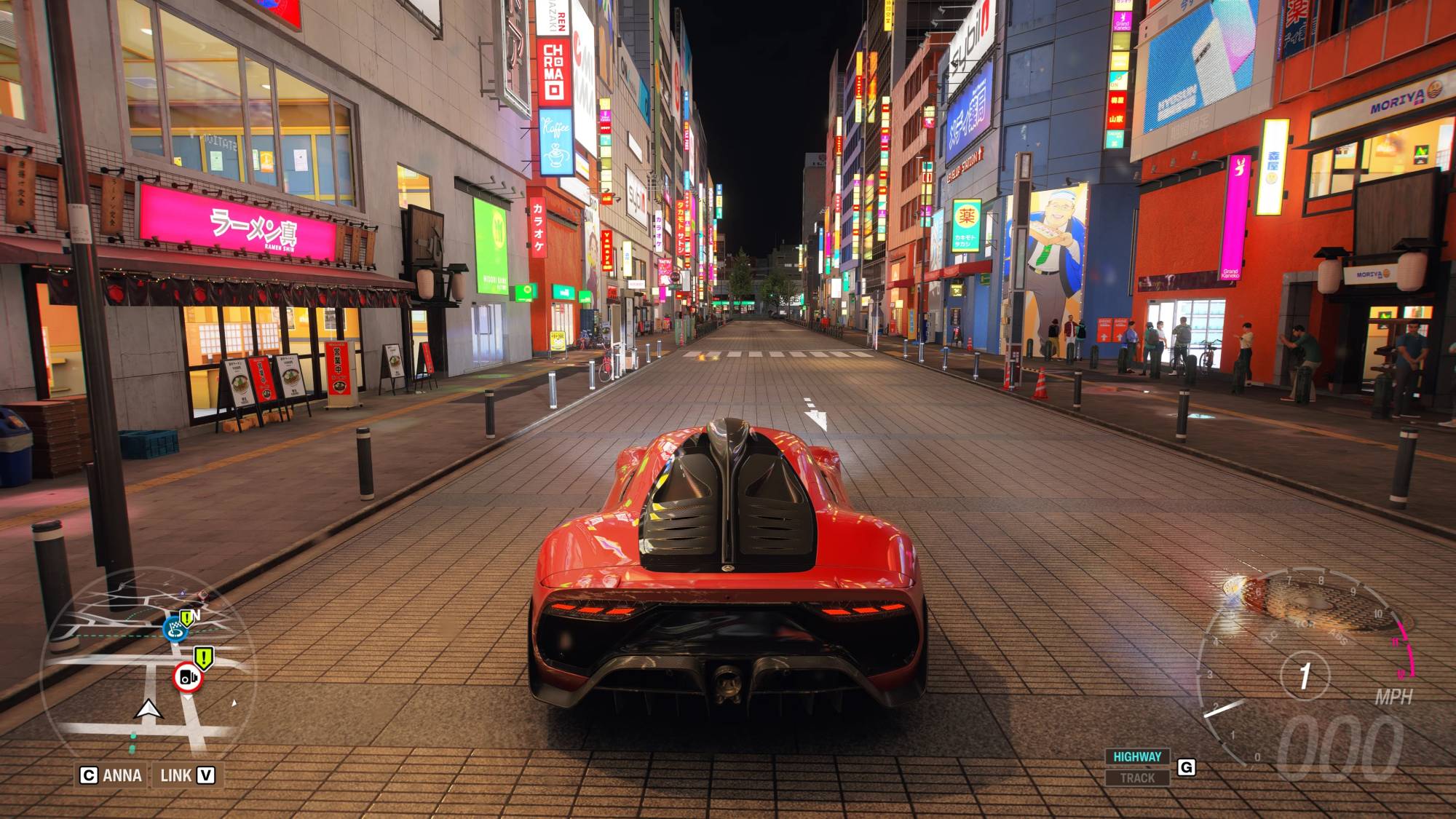
وهكذا وبعد عدة تأجيلات، فإن من المقرر إطلاق «غراند ثيفت أوتو 6» (Grand Theft Auto VI) في 19 نوفمبر (تشرين الثاني) المقبل، في خضم ضجة مماثلة لتلك التي أحاطت بفيلم «تهديد الشبح» (The Phantom Menace) عام 1999.

اليوم، مرّ أكثر من عقد على إصدار الجزء السابق من السلسلة، وهناك طلب هائل على جزء جديد. والسؤال: ما الذي تسبب في كل هذا التأخير؟ وكمن أحد أهم أسباب الفجوة بين «غراند ثيفت أوتو 5» والجزء الجديد في نجاح «غراند ثيفت أوتو أونلاين»، الذي منح هذا الجزء، الذي تدور أحداثه في جنوب كاليفورنيا، واحدة من أطول قصص ألعاب الفيديو في التاريخ.

اللافت أن عنصر اللعب عبر الإنترنت استمرّ في التطور على مدار السنوات الثلاث عشرة الماضية، مع إضافة محتوى جديد وطرق لعب مبتكرة. والاحتمال الأكبر أن تسلك لعبة «غراند ثيفت أوتو 6» مساراً مشابهاً، حيث يستكشف اللاعبون مدينة فايس سيتي، المستوحاة من ميامي، والمناطق المحيطة بها في ليونيدا ـ ولاية خيالية مستوحاة من فلوريدا. ولا يُعرف الكثير عن طور القصة الفردية، باستثناء أنها تضم أول بطلة رئيسية في السلسلة، لوسيا كامينوس.

ومع أن اللاعبين سيستمتعون بطور القصة، يكمن جوهر «غراند ثيفت أوتو 6» في عنصر اللعب الجماعي عبر الإنترنت، الذي من المرجَّح أن يستمر لفترة مماثلة للأجزاء السابقة. ومن المقرَّر صدور اللعبة على أجهزة «بلاي ستيشن 5» و«إكس بوكس سيريس إكس» و«سيريس إس».

ألعاب جذابة

وفي الوقت الذي ستستحوذ «غراند ثيفت أوتو 6» على معظم الاهتمام خلال موسم الأعياد المقبل، ستتنافس عدة ألعاب أخرى على جذب انتباه اللاعبين بقية العام. من بينها:

• «ريزدينت إيفل ريكويم» (Resident Evil Requiem) - أحدث إصدارات سلسلة ألعاب الرعب والبقاء، التي تقدم بطلة جديدة تُدعى غريس آش كروفت، المحللة في مكتب التحقيقات الفيدرالي (إف بي آي)، التي يجري إرسالها إلى مدينة راكون للتحقيق في قضية ما. ويتزامن الإصدار المقبل مع الذكرى الثلاثين لسلسلة «جيمس بوند»، ويعيد إلينا ليون كينيدي، الشخصية المحبوبة لدى الجماهير. من المقرَّر إطلاقها في 27 فبراير (شباط) على أجهزة «نينتندو سويتش 2»، و«بلاي ستيشن 5»، و«إكس بوكس سيريس إكس» و«سيريس إس»، بالإضافة إلى الحاسوب الشخصي.

• «007 فيرست لايت» (First Light 007). مرّت سنوات منذ آخر إصدار للعبة جيمس بوند، ويأتي هذا الإصدار من تطوير شركة «آي أو إنترأكتيف»، مطورة لعبة «هيتمان».

مع هذه اللعبة، توقعوا أسلوب لعب أكثر انفتاحاً، ويتقمَّص اللاعبون شخصية أشهر جاسوس في العالم، ويخوضون مهام في الأيام الأولى. ويكشف عرض اللعبة عن نهج يركز على التخفي، على غرار «هيتمان»، مع عناصر مليئة بالإثارة. ومن المقرر إطلاقها في 26 مايو (أيار) على أجهزة «نينتندو سويتش 2»، و«بلاي ستيشن 5»، و«إكس بوكس سيريس إكس» و«سيريس إس»، بالإضافة إلى الحاسوب الشخصي.

• «ذي دسكبلودز» (The Duskbloods) - بعد مشاركته في الألعاب متعددة اللاعبين مع «إلدين رينغ رايترين»، يخطو المخرج هيدتاكا ميازاكي خطوةً جديدةً مع هذه اللعبة لجهاز «نينتندو سويتش 2». وتتميز اللعبة القائمة على تقمص الأدوار والحركة متعددة اللاعبين بعناصر تنافسية وتعاونية، ويتقمص اللاعبون دور أحد «أتباع الدم» ويدخلون ساحة القتال.

وبحسب ميازاكي، تختلف شروط الفوز، فقد تُمنح المكافأة لآخر لاعب صامد أو للمجموعة التي تتحد لهزيمة خصم قوي. لم يُحدد موعد الإصدار بعد، لكن من المتوقع صدورها خلال هذا العام.

• «مارفيل توكون: فايتينغ سولز» (Marvel Tokon: Fighting Souls) - تشتهر شركة «آرك سيستمز ووركس» بألعاب القتال الممتازة، التي تمزج بين آليات لعب عميقة وتصميم بصري خلاب. ويجسد عمل الفريق على «دراغون بول فايتر زد» ذروة هذا الإبداع، وحققت اللعبة شعبيةً هائلةً، وجعلها أسلوب اللعب مميزاً، محبوبةً لدى مجتمع اللاعبين. يعمل الفريق حالياً على لعبة قتال مستوحاة من قصص «مارفل» المصورة، تتيح للاعبين اختيار فريق من أربعة أفراد، وإمكانية استدعاء حلفائهم في أثناء سير المباراة. لا تُعدّ اللعبة نسخة طبق الأصل من «مارفل في مواجهة كابكوم»، لكنها تشترك معها في بعض العناصر. ومن المقرر إطلاقها عام 2026 على أجهزة «بلاي ستيشن 5» والحاسوب الشخصي.

* «ذا ميركري نيوز»

ـ خدمات «تريببيون ميديا»


أدوات الدردشة القائمة على الذكاء الاصطناعي تُقدّم نصائح طبية سيئة

دراسة تحذر من استخدام الذكاء الاصطناعي لتشخيص حالات صحية (رويترز)
TT

أدوات الدردشة القائمة على الذكاء الاصطناعي تُقدّم نصائح طبية سيئة

دراسة تحذر من استخدام الذكاء الاصطناعي لتشخيص حالات صحية (رويترز)

أظهرت دراسة نُشرت، الاثنين، أن النصائح الطبية التي تسديها برامج الدردشة الآلية القائمة على الذكاء الاصطناعي للمستخدمين ليست أفضل من تلك التي يحصلون عليها من خلال وسائل البحث التقليدية، رغم قدرة هذه الأدوات على النجاح في معظم اختبارات نيل الرخصة لممارسة المهنة.

ووفقاً لـ«وكالة الصحافة الفرنسية»، لاحظت الباحثة المشاركة في الدراسة ريبيكا باين من جامعة أكسفورد في بيان أن «الذكاء الاصطناعي ليس جاهزاً بعد لتولي دور الطبيب»، رغم كل الكلام عن قدراته.

ونبهت المرضى إلى أن توجيه سؤال عن أعراضهم الصحية إلى أداة دردشة قائمة على الذكاء الاصطناعي «قد يكون خطيراً؛ إذ قد يؤدي إلى تشخيصات خاطئة، وعدم إدراك الحاجة إلى مساعدة عاجلة».

وشملت الدراسة التي قادها باحثون بريطانيون نحو 1300 شخص من المملكة المتحدة، سأل كل منهم واحدة من ثلاث أدوات دردشة عن سيناريو لحالة مَرَضية، في حين استعانت مجموعة منهم بمحركات البحث التقليدية على الإنترنت.

وتمكن مستخدمو روبوتات الدردشة القائمة على الذكاء الاصطناعي من معرفة مشكلتهم الصحية في ثلث الحالات تقريباً، بينما لم يتوصل سوى 45 في المائة منهم إلى تحديد الإجراء الصحيح الذي ينبغي أن يتخذوه.

وبيّنت الدراسة المنشورة في مجلة «نيتشر ميديسن» أن نسبة صحة التشخيص والنصائح التي حصل عليها مستخدمو برامج الدردشة بالذكاء الاصطناعي لم تكن أفضل من النتائج التي توصل إليها مستخدمو المحرّكات التقليدية.

ورأى الباحثون أن ثمة تبايناً بين هذه النتائج المخيبة للآمال والأداء المتميز لبرامج الدردشة الآلية المدعومة بالذكاء الاصطناعي في اختبارات نيل رخصة مزاولة الطب، وعزوا هذا التباين إلى خلل في التواصل.

فغالباً لم يقدّم المشمولون بالدراسة كل المعلومات اللازمة لأدوات الدردشة. وفي بعض الأحيان، وجد المشاركون صعوبة في فهم الخيارات التي نصحهم بها البرنامج، أو تجاهلوها فحسب.

وأفاد الباحثون بأن واحداً من كل ستة بالغين في الولايات المتحدة يسأل برامج الدردشة الآلية المدعومة بالذكاء الاصطناعي عن معلومات صحية مرة واحدة على الأقل شهرياً، ومن المتوقع أن يرتفع هذا العدد مع ازدياد عدد الأشخاص الذين يستخدمون هذه التقنية.