

وسيلة جيدة للتواصل بين «آي باد» وجهاز الكومبيوتر المنزلي

تطبيق مطور يشغل برامج «ويندوز» و«ماك» على الأجهزة اللوحية

وسيلة جيدة للتواصل بين «آي باد» وجهاز الكومبيوتر المنزلي
TT

وسيلة جيدة للتواصل بين «آي باد» وجهاز الكومبيوتر المنزلي

وسيلة جيدة للتواصل بين «آي باد» وجهاز الكومبيوتر المنزلي

لا يجب أن تكون مفتونا بالتكنولوجيا لتعرف بعض المعلومات عن مواءمة الأجهزة. فأشرطة الفيديو القديمة VHS لا تعمل على أجهزة الكومبيوتر المحمولة، وتطبيقات «آي فون» لا تعمل على جهاز الميكرويف، كما أن قرص «سي دي» لا يعمل في محمصة خبز.
ربما يفترض السواد الأعظم من الناس أنه لا يمكنك استخدام برامج «ماك» أو «ويندوز» على جهاز آي باد، لأن «آي باد»، أشهر الأجهزة اللوحية في العالم، يشغل مجموعته الخاصة من البرامج.
وهذا الأمر يعتبر مخزيا في واقع الأمر، لأن برامج كثيرة تفيدك مثلا على جهازك اللابتوب خفيف الوزن مثل برامج: «كويكن Quicken»، «فوتوشوب»، «آي تيونز»، «وورد»، «إكسل»، «باور بوينت»، «أوتوكاد».
تطبيق جديد
إنني سعيد بالإشارة إلى أن مثل ذلك الشيء أضحى متاحا، بفضل تطبيق جديد مميز، هو «باراليلز أكسس» Parallels Access. وتتمتع شركة «باراليلز» بخبرة كبيرة جدا في إدارة البرامج غير المتوافقة على أجهزة كومبيوتر شائعة، وتسمح لك أبرز منتجاتها المعروفة بتشغيل «ويندوز» على جهاز «ماك».
لا يعتبر «أكسس» هذا، محولا - معجزة يقوم بتشغيل برامج «ماك» وأجهزة الكومبيوتر الشخصية على جهاز «آي باد» نفسه. لكنه عبارة عن فتحة كبيرة داخل شاشة جهاز «ماك» أو جهاز كومبيوتر شخصي حقيقية في منزلك أو مكتبك. إنك ترى كل شيء على جهاز الكومبيوتر البعيد خاصتك عن بعد؛ يمكنك أن تقوم بالنقر والكتابة والسحب في البرامج هناك، بل والاستماع لملفات صوتية ومشاهدة مقاطع فيديو. يصبح جهاز «آي باد» مثل شاشة منفصلة تعمل باللمس لجهاز ماك أو جهاز كومبيوتر شخصي يبعد بمسافة آلاف الأميال.
الأمر لا يتعلق فقط بتشغيل برامج على سطح المكتب. يعني هذا الإعداد أيضا أنه يمكنك الوصول إلى الذاكرة الأكبر بكثير والقدرات العالية لجهاز الكومبيوتر خاصتك. ويمكنك أن تعمل مع الملفات التي تركتها من قبل، إلا أن ذلك يتطلب اتصالا بشبكة الإنترنت. كما يعمل «أكسس» من خلال الاتصالات الأبطأ - مثل الهواتف الخلوية التي تعمل بتكنولوجيا الجيل الثالث - لكنه يعمل هنا بالكاد.
توصيل الأجهزة
ولجعل هذا يتم، قم بضبط إعدادك «أكسس» على الناحيتين. قم بتثبيت تطبيق على جهاز «آي باد» وآخر على جهاز «ماك» أو جهاز كومبيوتر شخصي (Mac OS X 10.8 أو نسخة أحدث، «ويندوز 7» أو إصدار أحدث). قم أيضا بإنشاء حساب حر على موقع Parallels.com.
من الآن فصاعدا، وقتما ترغب في تشغيل جهازك، سواء كان «ماك» أو كومبيوتر شخصي، عن بعد، قم بفتح تطبيق Access على جهاز آي باد. اضغط على صورة الكومبيوتر التي ترغب في إدخال عقله؛ ليس هناك ما يمنعك من ضبط إعدادات مئات من أجهزة «ماك» و«ويندوز» من أجل الاتصال.
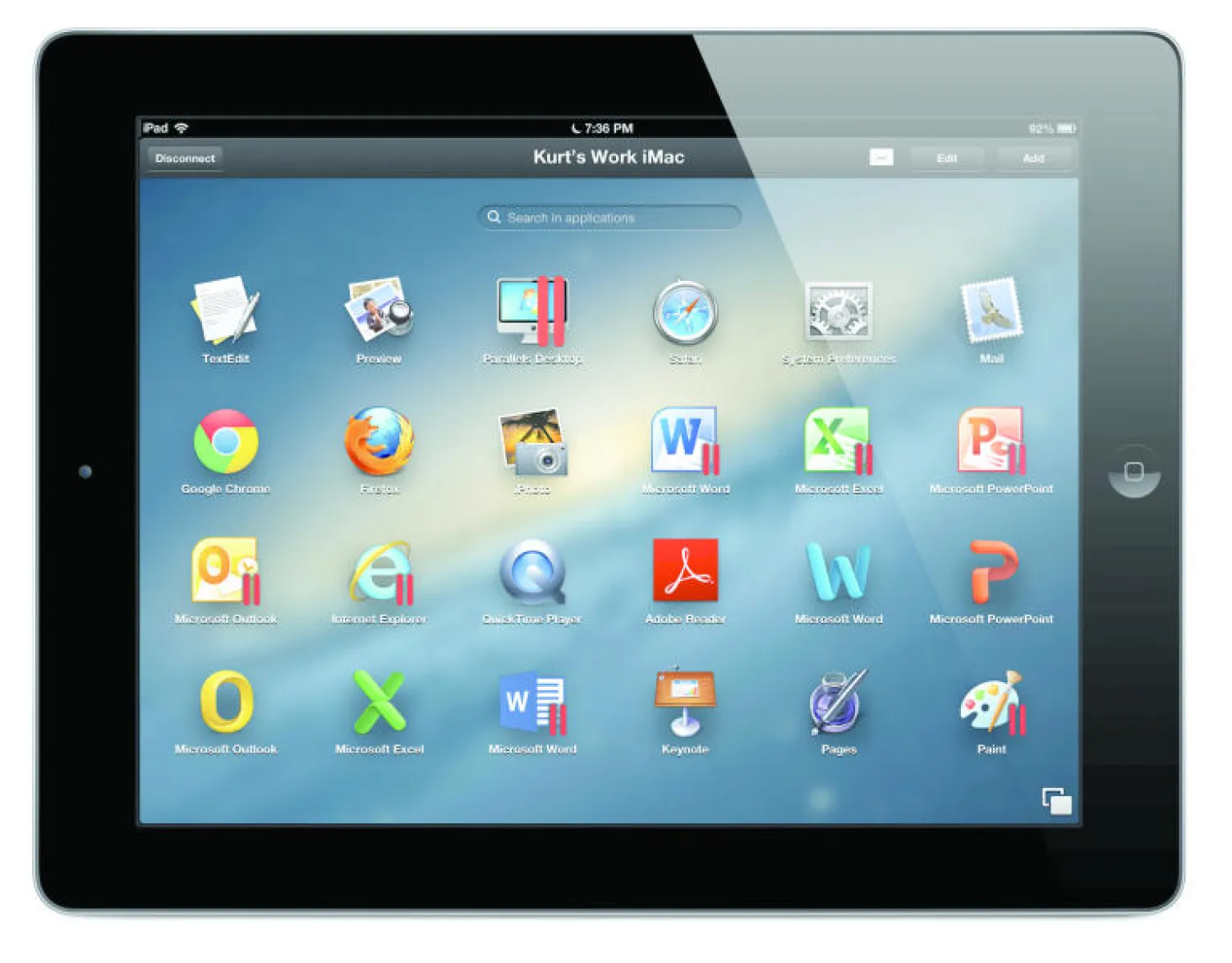
حينما تقوم بالاتصال لأول مرة، فإنك تستخدم لوحة الانطلاق، شاشة على طراز آي باد مليئة بالأيقونات. وفي هذه الحالة، تمثل برامج جهاز ماك أو جهاز الكومبيوتر الشخصي خاصتك. اضغط 1 لفتح لوحة الانطلاق. تبدأ لوحة الانطلاق هذه في عرض أيقونات برامج «ماك» أو «ويندوز» الأكثر استخداما لديك، لكن يمكنك أن تضغط على زر «+» لإضافة أيقونات أخرى.
ليس «باراليلز أكسس» أول منتج يمنحك إمكانية دخول على جهاز «ماك» أو جهاز الكومبيوتر الشخصي خاصتك عن بعد. فكثير من تطبيقات آي باد تفعل ذلك، التي تحمل أسماء مثل VNC Viewer وScreens. وتبلغ تكلفتها 10 دولارات أو 20 دولارا.
إن العاملين في شركات تكنولوجيا الشركات يعشقونها. من أي موقع يوجدون فيه، يمكنهم رؤية وتشغيل وإصلاح الكومبيوتر بالمقر الرئيس من شاشة جهاز «آي باد» واحد، من دون الحاجة لارتداء الملابس وقيادة السيارة للذهاب للمكتب.
لكن «باراليلز أكسس» يأتي في أعلى مرتبة، لعدة أسباب: أولا، تعتبر تطبيقات «في إن سي» على مستوى تقني عال بحيث يصعب ضبط إعداداتها، بينما لا يتطلب «باراليلز أكسس» أي تلاعب في أجهزة الراوتر أو برامج الحماية أو أرقام المنافذ. تقوم بإدخال اسم وكلمة مرور «باراليلز» خاصتك، ثم تنطلق: يتم الاتصال، بتشفير «معيار التشفير المطور» AES 256 بت (المعنى: «بأمان تام»).
ثانيا، تعرض تطبيقات «في إن سي» شاشة الكومبيوتر بأكملها على جهاز «آي باد». تأتي الأيقونات وأشرطة الأدوات والأزرار بحجم الدقائق المكونة للذرات.
ولكن وعلى الجانب الآخر، يقوم «أكسس» «بتضخيم» نسخة برنامج «ماك» أو «ويندوز»؛ يملأ المستند الذي تقوم بتحريره الشاشة. ويعمل استخدام الشاشة التي تعمل باللمس في «آي باد» على تشغيل البرنامج البعيد بالمثل - على سبيل المثال، اسحب بإصبع واحد للتمرير. اضغط من أجل «النقر بالماوس». واضغط بإصبعين لـ«النقر بالزر الأيمن». افرد إصبعين للتكبير أو التصغير. وبصرف النظر عن ماهية برنامج «ماك» أو برنامج جهاز الكومبيوتر الشخصي، فإنه يعمل كما لو كان تطبيق «آي باد».
يمتلئ «أكسس» بلمسات إضافية عادة ما تفتقر إليها البرامج من نوع VNC، التي تحول البرامج المعتمدة على استخدام الماوس ولوحة المفاتيح لشاشة باللمس.
باختصار، يفعل «أكسس» ما هو أكثر بكثير من مجرد تحويل شاشة جهاز الكومبيوتر خاصتك إلى شاشة تتماشى مع جهاز «الآي باد». وهو يقوم بالفعل بتضخيم برامج الكومبيوتر خاصتك. إنه يبتكر مزيجا سلسا منطقيا من جهاز «آي باد» وجهاز كومبيوتر «حقيقي»، بطريقة لا تقوم بها تطبيقات «في إن سي». وهو يعمل جيدا على نحو مذهل.
مآخذ التطبيق
وعلى الرغم من ذلك، فإن لدي شكاوى منه، فأولا، ينبغي أن يبقى جهاز «ماك» أو جهاز الكومبيوتر الشخصي خاصتك في حالة تنبه. وفي حالة دخوله في وضع النوم، لن يتم الرد على «اتصال» من جهاز «آي باد» خاصتك. من ناحية بيئية وخاصة بالتكلفة، ليس هذا وضعا مثاليا، فأنت تواجه المشكلة نفسها مع تطبيقات «في إن سي».
ينبغي أن تعرف أيضا أنه عندما يكون جهاز «آي باد» خاصتك متصلا، لا يمكن لأحد استخدام جهاز «ماك» أو جهاز الكومبيوتر الشخصي، حيث تكون السيطرة لجهاز آي باد. وتعرض شاشته على وجه الدقة ما يفعله جهاز «آي باد»: صورة مستطيلة بإطار واحد. (يمكنك اختيار جعل شاشة الكومبيوتر فارغة).
وعلى الرغم من ذلك، فإنه تتمثل المسألة الأهم في السعر: 80 دولارا في السنة. هذا صحيح: يتطلب «أكسس» اشتراكا. (يحصل ملاك جهاز «ماك» على نسخة تجريبية مجانية مدتها أسبوعان؛ ويصبح ملاك جهاز الكومبيوتر الشخصي جزءا من برنامج اختبار البيتا العام المجاني، غير محدد المدة).
المشكلة هنا لا تكمن في الثمانين دولارا، فالاشتراكات السنوية تبدو معقولة عندما تزودك شركة بخدمة جيدة شهرا تلو الآخر. الكهرباء والمحطات التلفزيونية الكابلية والإنترنت والمجلات.
وتقول «باراليلز» إنها توفر خدمة - اتصالك من جهاز «آي باد» بجهاز كومبيوتر يتم عبر خوادمها الآمنة. غير أن تطبيقات «في إن سي» هذه تبلغ تكلفتها في المرة الواحدة 10 دولارات أو 20 دولارا. كلا، ليست على هذه الدرجة من الجودة، لكنها لا تثقل عليك باشتراك داخلي آخر. يبدو دفع ثمانين دولارا سنويا، للأبد، أمرا شاقا.
بخلاف ذلك، هناك جانب رائع. يمكن ضبط إعدادات «باراليلز أكسس» بسرعة، وهو سهل الفهم، ولا حدود لإمكاناته. إنه يأتي بملايين من برامج «ماك» و«ويندوز» التي تعمل بطاقة كاملة وعلى درجة عالية من التطور إلى شاشة جهاز آي باد المتواضعة - المدعومة بالسرعة والسعة التخزينية والذاكرة لتلك الأجهزة التي يعمل عليها برنامجا «ماك» و«ويندوز». وإذا كان مبلغ 80 دولارا سنويا يبدو كبيرا لك فعليك أن تتذكر أن جدارا عظيما آخر من عدم المواءمة قد انهار.

* خدمة «نيويورك تايمز»


كيف تسترجع بياناتك المفقودة؟

تقدم العديد من خدمات التخزين السحابي القدرة على استرجاع الملفات المحذوفة منذ أكثر من30 يوما
TT

كيف تسترجع بياناتك المفقودة؟

تقدم العديد من خدمات التخزين السحابي القدرة على استرجاع الملفات المحذوفة منذ أكثر من30 يوما

تُعد لحظة إدراك حذف ملفات مهمة من أكثر المواقف إرهاقاً في العصر الرقمي. ولكن البيانات لا تختفي نهائياً بمجرد الضغط على زر الحذف، بل تبقى قابلة للاسترجاع ما لم تتم كتابة معلومات جديدة فوقها، وهو ما يفتح باب الأمل لاسترجاع ما فُقد عبر خطوات تقنية مدروسة ومبسطة. ونذكر في هذا الموضوع مجموعة من النصائح، في ما يشبه الدليل، لاسترجاع الملفات عبر نظم التشغيل المختلفة للكمبيوترات الشخصية، والهواتف الجوالة، ووحدات التخزين المحمولة، وخدمات التخزين السحابي العديدة.

لماذا تظل بياناتك موجودة بعد الحذف؟

بداية؛ تجب معرفة أن عملية استرجاع الملفات تعتمد على فهم أن نظام التشغيل لا يحذف الملف من القرص الصلب، ولكنه يزيل عنوان الملف من فهرس مخصص للملفات، ليعتقد النظام بأن تلك المنطقة من القرص الصلب فارغة. ويمكن إعادة بناء الفهرس بعد مسح القرص الصلب مرة أخرى، ولكن هذه العملية قد لا تنجح إن حدث وكتب النظام أي ملف جديد (أو جزء من ملف جديد) في الموقع نفسه للملف القديم. ينطبق هذا الأمر على الأقراص الصلبة (HDD)، وأقراص الحالة الصلبة (SSD)، وبطاقات الذاكرة المحمولة (SD Card)، ووحدات التخزين الخارجية (USB).

الأمر المهم هو عدم حفظ أي ملف جديد على القرص الصلب الذي تم حذف الملف منه، حتى لو كان قرصاً صلباً لنظام التشغيل، وعدم تثبيت أي برامج أو تحديثات جديدة. ويتطلب الأمر إزالة القرص الصلب فور حذف الملف، ووصله بكمبيوتر آخر على أنه وحدة تخزين خارجية، ومن ثم مسحه (Scan) باستخدام برامج استرجاع الملفات المتخصصة. ولدى الرغبة ببدء عملية الاسترجاع، يُنصح بشدة بأن يتم حفظ الملف المسترجع على قرص صلب آخر، أو وحدة تخزين محمولة مختلفة عن تلك التي تم حذف الملف منها، وذلك حتى لا تتم كتابة المعلومات فوق مناطق أخرى في القرص الصلب، أو وحدة التخزين المحvمولة، وفقدان القدرة على استرجاع مزيد من الملفات التي تم حذفها.

استرجع صورك الشخصية وعروض الفيديو المسجلة في هاتفك الجوال

حلول مجانية: استرجاع البيانات عبر أدوات النظام

نذكر مجموعة من الأدوات الموجودة في نظم التشغيل وخدمات التخزين السحابي المختلفة التي تساعد في استرجاع الملفات المحذوفة:

• «ويندوز»: تبدأ الخطوات الأساسية في بيئة «ويندوز» بفحص «سلة المحذوفات» (Recycle Bin) أولاً، فإذا لم تكن ملفاتك المحذوفة هناك، يجب الانتقال فوراً إلى ميزة «تاريخ الملفات» (File History). وتتطلب هذه الخطوة الدخول إلى «لوحة التحكم» (Control Panel) الكلاسيكية وليس الحديثة، واختيار «النظام والأمان» (System and Security) (يمكن البحث عن هذا الخيار في لوحة التحكم الحديثة ليتم فتحها في اللوحة الكلاسيكية)، ومن ثم النقر على «استرجع ملفاتك من تاريخ الملفات» (Restore your files with File History). ويتيح لك هذا الخيار تصفح المجلدات حسب التاريخ واختيار النسخة التي تسبق عملية الحذف، ثم الضغط على الزر الأخضر لإعادتها إلى مكانها الأصلي. كما يمكن النقر بزر الفأرة الأيمن على المجلد الذي تم حذف الملفات منه، ومن ثم اختيار «خصائص» (Properties)، ومن ثم «الإصدارات السابقة» (Previous Versions)، واختيار التاريخ السابق الذي كان الملف موجوداً فيه، وأخيراً الضغط على زر «استرجع» (Restore).

• «ماك أو إس»: وبالنسبة لمستخدمي نظام «ماك أو إس»، فتعتمد الخطوة الأولى على ميزة «آلة الزمن» (Time Machine). ولاسترجاع البيانات، يجب توصيل قرص النسخ الاحتياطي بالجهاز، ثم فتح المجلد الذي كان يحتوي على الملف المفقود، وتشغيل «آلة الزمن» من شريط القوائم. ويمكن هنا للمستخدم استخدام الجدول الزمني على جانب الشاشة للتنقل عبر الزمن، وبمجرد تحديد الملف المطلوب، يتم الضغط على خيار «استرجع» (Restore) ليعود الملف المحذوف.

• «آندرويد»: أما في هواتف «آندرويد»، فغالباً ما تعتمد عملية استرجاع الصور وعروض الفيديو الملتقطة على تطبيق «صور غوغل» (Google Photos)، أو تطبيق «الملفات من غوغل» (Files by Google). وتبدأ العملية بتشغيل التطبيق ومن ثم الانتقال إلى «المكتبة» (Library)، ثم «المحذوفات» (Trash). وإذا كانت البيانات مخزنة على بطاقة ذاكرة محمولة، فيُفضل إخراجها من الهاتف وربطها بالكمبيوتر واستخدام برامج متخصصة لاسترجاع الملفات المحذوفة، ذلك أن نظام «آندرويد» يفرض قيوداً صارمة على الوصول إلى ملفات النظام الداخلية.

• «آي أو إس»: وإن كان الملف المحذوف هو صورة في نظام التشغيل «آي أو إس»، فتتمثل الخطوة الأولى بفحص ألبوم «المحذوف مؤخراً» (Deleted Recently) في تطبيق الصور. وإذا كان الملف مفقوداً من هناك، يتجه المستخدم إلى موقع «آيكلاود» عبر متصفح الإنترنت، ويذهب إلى «إعدادات الحساب» (Account Settings)، ثم النقر على «استرجع الملفات» (Restore Files في أسفل الصفحة. هذه الخطوة تبحث في سجلات الملفات المحذوفة في الخدمة السحابية، وتسمح باسترجاع جهات الاتصال أو الملفات التي حُذفت يدوياً.

• خدمات التخزين السحابية: وبالنسبة لخدمات التخزين السحابي مثل «غوغل درايف» و«وان درايف» وغيرها، فيتم الاسترجاع عبر خطوات بسيطة من خلال المتصفح. يجب التوجه إلى مجلد «المهملات» (Trash) في القائمة الجانبية، حيث تحتفظ هذه الخدمات بالملفات لمدة تصل إلى 30 يوماً. وفي «وان درايف» تحديداً، يمكن للمستخدمين المشتركين استرجاع جميع الملفات إلى نقطة زمنية سابقة خلال آخر 30 يوماً، مما يحمي من هجمات برمجيات الفدية التي تُشفّر الملفات. كما يمكن استرجاع محادثات تطبيقات مختلفة، مثل «واتساب» و«تلغرام»، بالذهاب إلى قائمة الإعدادات الخاصة بكل تطبيق واختيار «استرجع» (Restore) من داخل التطبيق نفسه.

يمكن استرجاع ملفتك المهمة عبر نظم التشغيل المختلفة للكومبيوترات الشخصية

الاستعانة بالبرامج الاحترافية وخبراء الصيانة

وفي حال فشل الأدوات المدمجة في نظام التشغيل نفسه، تبرز الحاجة لاستخدام البرامج الاحترافية لاسترجاع البيانات. وتبدأ الخطوات بتحميل برنامج موثوق على وحدة تخزين مختلفة عن تلك التي فُقدت البيانات منها لتجنب الكتابة فوقها. وبعد التشغيل، يختار المستخدم نوع الملفات المرغوب استرجاعها (مثل الصور أو الوثائق أو عروض الفيديو، مثلاً)، ويحدد وحدة التخزين المستهدفة، ثم يبدأ عملية «المسح العميق» (Deep Scan) التي تبحث عن بقايا البيانات المحذوفة. ويسمح بعض الأدوات بمعاينة الملفات المحذوفة قبل استرجاعها للتأكد من أنها هي الملفات المرغوبة.

وفي حال عدم تعرف نظام التشغيل على الكمبيوتر الشخصي على القرص الصلب أو وحدة التخزين المحمولة كلياً، فيُنصح بالتأكد من جودة الكابل الذي يصل الوحدة بالكمبيوتر، وأنه مشدود كلياً من الطرفين. كما يُنصح بتجربة كابل جديد للتأكد من عدم تلف الأسلاك الداخلية في الكابل القديم. ويمكن بعد ذلك تشغيل «ويندوز» والضغط على زر «ويندوز»، ومن ثم الضغط على زر X في لوحة المفاتيح في الوقت نفسه، واختيار «إدارة الأقراص» (Disk Management). ويمكن معاينة حالة الأقراص الصلب الموجودة في الكمبيوتر من خلال النافذة الجديدة. وإن ظهرت معلومات القرص الصلب على الشاشة (حتى لو كانت حالته «خام» Raw)، فهذا الأمر يعني أن النظام يستطيع أن يراه، ولكنه لا يستطيع التفاعل معه. أما إن لم يظهر القرص بتاتاً، فهذا الأمر يعني وجود مشكلة أكبر، وقد يتطلب الأمر أخذ القرص الصلب إلى شركة متخصصة بإصلاح الأقراص الصلبة.

وفي حال ظهر القرص الصلب في برنامج «إدارة الأقراص»، فقد يكون بالإمكان إصلاح المشكلة من خلال البرامج المتخصصة، ولكن بإشراف الخبراء التقنيين حتى لا تفقد بياناتك إلى الأبد. كما تجب مراجعة الشركات المتخصصة في حالك تضرر كمبيوترك من السوائل أو النيران أو الصدمات الكبيرة، ذلك أن الضرر مادي وليس برمجياً، ويتطلب إجراءات مختلفة لتنظيف القرص الصلب من الضرر قبل المباشرة بعملية مسح البيانات واسترجاعها.

وعندما يكون العطل ميكانيكياً (مثل سماع صوت غريب متكرر يصدر من القرص)، فيجب إيقاف العمل عليه فوراً، وأخذه إلى شركة متخصصة باسترجاع البيانات، ذلك أن الرأس المغناطيسي للقرص الصلب الذي يقرأ البيانات قد تلف، ويجب استبدال آخر به من الطراز نفسه. ولا يُنصح بتاتاً بفتح القرص الصلب في المنزل أو المكتب وإجراء هذه العملية، لأن ذرات الغبار في الجو قد تتسبب بتلف القرص الصلب بأكمله.

الوقاية الرقمية: حماية الملفات من كارثة الحذف

ونقدم فيما يلي مجموعة من النصائح لحماية نفسك من فقدان ملفاتك المهمة استباقياً، وجعل عملية استرجاع البيانات مجرد إجراء بسيط بدلاً من كونها كارثة لا يمكن تداركها. ويُنصح بضبط إعدادات النظام لتقوم بعمل نسخ تلقائية لملفاتك ومجلداتك المهمة كل 24 ساعة على قرص خارجي، أو خدمة تخزين سحابي.

• قاعدة «3 2 1»: يجب حفظ 3 نسخ من ملفاتك المهمة في نوعين مختلفين من وحدات التخزين (قرص صلب داخلي وآخر خارجي، أو وحدة تخزين محمولة وخدمة تخزين سحابي، مثلاً)، ونسخة إضافية في مكان جغرافي مختلف لتلافي خطر الفيضان أو الحريق أو السرقة.

• حفظ نسخ سحابية: يجب حفظ نسخة كاملة من الملفات المهمة عبر خدمات التخزين السحابية كما ذكر سابقاً، ذلك أن خدمات التخزين السحابية تنسخ الملفات عبر عدة أماكن جغرافية لحمايتها من التلف.

• ملصقات وحدات التخزين الخارجية: يُنصح بوضع ملصقات على وحدات التخزين الخارجية (قرص صلب أو وحدة «يو إس بي») وكتابة معلومة مرتبطة بمحتواها (مثل صور وفيديوهات شخصية، أو عرض العمل، أو تسجيلات صوتية للمشروع، مثلاً)، وذلك حتى لا يقوم المستخدم بحذف جميع معلومات (Format) تلك الوحدة بالخطأ، خصوصاً إن كانت متشابهة في الشكل أو التصميم الخارجي مع وحدات أخرى.

• جهز نفسك مسبقاً: يُنصح بتثبيت برامج استرجاع الملفات مسبقاً، وذلك حتى تستطيع التعامل مع الأمر دون التأثير سلباً على احتمال استرجاع الملفات المحذوفة في حال كانت موجودة على القرص الصلب الرئيسي لنظام التشغيل.

. كما يُنصح بإعداد وحدة تخزين محمولة (يو إس بي) تحتوي على نظام التشغيل (Bootable USB)، بحيث يتم تشغيل الكمبيوتر من خلالها عوضاً عن القرص الصلب المدمج، وذلك تلافياً لكتابة أي معلومات في مكان الملف المحذوف في القرص الصلب. كما يُنصح بتثبيت برامج استرجاع الملفات على تلك الوحدة أيضاً.

أدوات متخصصة لاسترجاع البيانات المحذوفة

ونقدم مجموعة من أبرز البرامج التي تستطيع مساعدتك في استرجاع الملفات المحذوفة عبر نظم التشغيل المختلفة، والتي تحول عملية استرجاع البيانات إلى خطوات بسيطة تمنحك فرصة للحفاظ على ملفاتك المهمة. وتتفاوت هذه الأدوات في قدراتها التقنية، ولكنها تشترك جميعاً في كونها طوق النجاة الأخير لاسترجاع ما فُقد، ولست بحاجة لأن تكون خبيراً تقنياً لاستخدامها.

• «ويندوز»:

-EaseUS Data Recover Wizard

-Stellar Data Recovery

-Recuva

-Disk Drill Recovery

-TestDisk

• «ماك او إس»:

-EaseUS Data Recover Wizard

-PhotoRec

-TestDisk

-Data Rescue 6

-DMDE

• «آندرويد» (برامج تعمل على الكمبيوتر الشخصي بعد ربطه بالهاتف):

-Dr. Fone – Data Recovery

-Disk Drill Recovery

-FonePaw Android data Recovery

-iToolab RecoverGo

-Jihosoft Android Phone Recovery

• «آي أو إس» (برامج تعمل على الكمبيوتر الشخصي بعد ربطه بالهاتف):

-PhoneRescue

-Tenorshare UltData iPhone Data Recovery

-iMyFone D-Back

-AnyFix

-EaseUs MobiSaver


ما ملامح ألعاب الفيديو في 2026؟

لوسيا كامينوس أول بطلة رئيسة في "غراند ثيفت أوتو 6"
TT

ما ملامح ألعاب الفيديو في 2026؟

لوسيا كامينوس أول بطلة رئيسة في "غراند ثيفت أوتو 6"

ثمة لعبة واحدة ستحدد، على ما يبدو، ملامح العام الجديد. وقد ثارت حولها ضجة كبرى بالفعل لدرجة تعزز احتمالات أن تطغى على أي شيء آخر.

«غراند ثيفت أوتو 6»

وهكذا وبعد عدة تأجيلات، فإن من المقرر إطلاق «غراند ثيفت أوتو 6» (Grand Theft Auto VI) في 19 نوفمبر (تشرين الثاني) المقبل، في خضم ضجة مماثلة لتلك التي أحاطت بفيلم «تهديد الشبح» (The Phantom Menace) عام 1999.

اليوم، مرّ أكثر من عقد على إصدار الجزء السابق من السلسلة، وهناك طلب هائل على جزء جديد. والسؤال: ما الذي تسبب في كل هذا التأخير؟ وكمن أحد أهم أسباب الفجوة بين «غراند ثيفت أوتو 5» والجزء الجديد في نجاح «غراند ثيفت أوتو أونلاين»، الذي منح هذا الجزء، الذي تدور أحداثه في جنوب كاليفورنيا، واحدة من أطول قصص ألعاب الفيديو في التاريخ.

اللافت أن عنصر اللعب عبر الإنترنت استمرّ في التطور على مدار السنوات الثلاث عشرة الماضية، مع إضافة محتوى جديد وطرق لعب مبتكرة. والاحتمال الأكبر أن تسلك لعبة «غراند ثيفت أوتو 6» مساراً مشابهاً، حيث يستكشف اللاعبون مدينة فايس سيتي، المستوحاة من ميامي، والمناطق المحيطة بها في ليونيدا ـ ولاية خيالية مستوحاة من فلوريدا. ولا يُعرف الكثير عن طور القصة الفردية، باستثناء أنها تضم أول بطلة رئيسية في السلسلة، لوسيا كامينوس.

ومع أن اللاعبين سيستمتعون بطور القصة، يكمن جوهر «غراند ثيفت أوتو 6» في عنصر اللعب الجماعي عبر الإنترنت، الذي من المرجَّح أن يستمر لفترة مماثلة للأجزاء السابقة. ومن المقرَّر صدور اللعبة على أجهزة «بلاي ستيشن 5» و«إكس بوكس سيريس إكس» و«سيريس إس».

ألعاب جذابة

وفي الوقت الذي ستستحوذ «غراند ثيفت أوتو 6» على معظم الاهتمام خلال موسم الأعياد المقبل، ستتنافس عدة ألعاب أخرى على جذب انتباه اللاعبين بقية العام. من بينها:

• «ريزدينت إيفل ريكويم» (Resident Evil Requiem) - أحدث إصدارات سلسلة ألعاب الرعب والبقاء، التي تقدم بطلة جديدة تُدعى غريس آش كروفت، المحللة في مكتب التحقيقات الفيدرالي (إف بي آي)، التي يجري إرسالها إلى مدينة راكون للتحقيق في قضية ما. ويتزامن الإصدار المقبل مع الذكرى الثلاثين لسلسلة «جيمس بوند»، ويعيد إلينا ليون كينيدي، الشخصية المحبوبة لدى الجماهير. من المقرَّر إطلاقها في 27 فبراير (شباط) على أجهزة «نينتندو سويتش 2»، و«بلاي ستيشن 5»، و«إكس بوكس سيريس إكس» و«سيريس إس»، بالإضافة إلى الحاسوب الشخصي.

• «007 فيرست لايت» (First Light 007). مرّت سنوات منذ آخر إصدار للعبة جيمس بوند، ويأتي هذا الإصدار من تطوير شركة «آي أو إنترأكتيف»، مطورة لعبة «هيتمان».

مع هذه اللعبة، توقعوا أسلوب لعب أكثر انفتاحاً، ويتقمَّص اللاعبون شخصية أشهر جاسوس في العالم، ويخوضون مهام في الأيام الأولى. ويكشف عرض اللعبة عن نهج يركز على التخفي، على غرار «هيتمان»، مع عناصر مليئة بالإثارة. ومن المقرر إطلاقها في 26 مايو (أيار) على أجهزة «نينتندو سويتش 2»، و«بلاي ستيشن 5»، و«إكس بوكس سيريس إكس» و«سيريس إس»، بالإضافة إلى الحاسوب الشخصي.

• «ذي دسكبلودز» (The Duskbloods) - بعد مشاركته في الألعاب متعددة اللاعبين مع «إلدين رينغ رايترين»، يخطو المخرج هيدتاكا ميازاكي خطوةً جديدةً مع هذه اللعبة لجهاز «نينتندو سويتش 2». وتتميز اللعبة القائمة على تقمص الأدوار والحركة متعددة اللاعبين بعناصر تنافسية وتعاونية، ويتقمص اللاعبون دور أحد «أتباع الدم» ويدخلون ساحة القتال.

وبحسب ميازاكي، تختلف شروط الفوز، فقد تُمنح المكافأة لآخر لاعب صامد أو للمجموعة التي تتحد لهزيمة خصم قوي. لم يُحدد موعد الإصدار بعد، لكن من المتوقع صدورها خلال هذا العام.

• «مارفيل توكون: فايتينغ سولز» (Marvel Tokon: Fighting Souls) - تشتهر شركة «آرك سيستمز ووركس» بألعاب القتال الممتازة، التي تمزج بين آليات لعب عميقة وتصميم بصري خلاب. ويجسد عمل الفريق على «دراغون بول فايتر زد» ذروة هذا الإبداع، وحققت اللعبة شعبيةً هائلةً، وجعلها أسلوب اللعب مميزاً، محبوبةً لدى مجتمع اللاعبين. يعمل الفريق حالياً على لعبة قتال مستوحاة من قصص «مارفل» المصورة، تتيح للاعبين اختيار فريق من أربعة أفراد، وإمكانية استدعاء حلفائهم في أثناء سير المباراة. لا تُعدّ اللعبة نسخة طبق الأصل من «مارفل في مواجهة كابكوم»، لكنها تشترك معها في بعض العناصر. ومن المقرر إطلاقها عام 2026 على أجهزة «بلاي ستيشن 5» والحاسوب الشخصي.

* «ذا ميركري نيوز»

ـ خدمات «تريببيون ميديا»


أدوات الدردشة القائمة على الذكاء الاصطناعي تُقدّم نصائح طبية سيئة

دراسة تحذر من استخدام الذكاء الاصطناعي لتشخيص حالات صحية (رويترز)
TT

أدوات الدردشة القائمة على الذكاء الاصطناعي تُقدّم نصائح طبية سيئة

دراسة تحذر من استخدام الذكاء الاصطناعي لتشخيص حالات صحية (رويترز)

أظهرت دراسة نُشرت، الاثنين، أن النصائح الطبية التي تسديها برامج الدردشة الآلية القائمة على الذكاء الاصطناعي للمستخدمين ليست أفضل من تلك التي يحصلون عليها من خلال وسائل البحث التقليدية، رغم قدرة هذه الأدوات على النجاح في معظم اختبارات نيل الرخصة لممارسة المهنة.

ووفقاً لـ«وكالة الصحافة الفرنسية»، لاحظت الباحثة المشاركة في الدراسة ريبيكا باين من جامعة أكسفورد في بيان أن «الذكاء الاصطناعي ليس جاهزاً بعد لتولي دور الطبيب»، رغم كل الكلام عن قدراته.

ونبهت المرضى إلى أن توجيه سؤال عن أعراضهم الصحية إلى أداة دردشة قائمة على الذكاء الاصطناعي «قد يكون خطيراً؛ إذ قد يؤدي إلى تشخيصات خاطئة، وعدم إدراك الحاجة إلى مساعدة عاجلة».

وشملت الدراسة التي قادها باحثون بريطانيون نحو 1300 شخص من المملكة المتحدة، سأل كل منهم واحدة من ثلاث أدوات دردشة عن سيناريو لحالة مَرَضية، في حين استعانت مجموعة منهم بمحركات البحث التقليدية على الإنترنت.

وتمكن مستخدمو روبوتات الدردشة القائمة على الذكاء الاصطناعي من معرفة مشكلتهم الصحية في ثلث الحالات تقريباً، بينما لم يتوصل سوى 45 في المائة منهم إلى تحديد الإجراء الصحيح الذي ينبغي أن يتخذوه.

وبيّنت الدراسة المنشورة في مجلة «نيتشر ميديسن» أن نسبة صحة التشخيص والنصائح التي حصل عليها مستخدمو برامج الدردشة بالذكاء الاصطناعي لم تكن أفضل من النتائج التي توصل إليها مستخدمو المحرّكات التقليدية.

ورأى الباحثون أن ثمة تبايناً بين هذه النتائج المخيبة للآمال والأداء المتميز لبرامج الدردشة الآلية المدعومة بالذكاء الاصطناعي في اختبارات نيل رخصة مزاولة الطب، وعزوا هذا التباين إلى خلل في التواصل.

فغالباً لم يقدّم المشمولون بالدراسة كل المعلومات اللازمة لأدوات الدردشة. وفي بعض الأحيان، وجد المشاركون صعوبة في فهم الخيارات التي نصحهم بها البرنامج، أو تجاهلوها فحسب.

وأفاد الباحثون بأن واحداً من كل ستة بالغين في الولايات المتحدة يسأل برامج الدردشة الآلية المدعومة بالذكاء الاصطناعي عن معلومات صحية مرة واحدة على الأقل شهرياً، ومن المتوقع أن يرتفع هذا العدد مع ازدياد عدد الأشخاص الذين يستخدمون هذه التقنية.