ميزة جديدة من «ترجمة غوغل» قد تفيدك كثيراً أثناء السفرhttps://aawsat.com/%D8%AA%D9%83%D9%86%D9%88%D9%84%D9%88%D8%AC%D9%8A%D8%A7/5315941-%D9%85%D9%8A%D8%B2%D8%A9-%D8%AC%D8%AF%D9%8A%D8%AF%D8%A9-%D9%85%D9%86-%D8%AA%D8%B1%D8%AC%D9%85%D8%A9-%D8%BA%D9%88%D8%BA%D9%84-%D9%82%D8%AF-%D8%AA%D9%81%D9%8A%D8%AF%D9%83-%D9%83%D8%AB%D9%8A%D8%B1%D8%A7%D9%8B-%D8%A3%D8%AB%D9%86%D8%A7%D8%A1-%D8%A7%D9%84%D8%B3%D9%81%D8%B1
ميزة جديدة من «ترجمة غوغل» قد تفيدك كثيراً أثناء السفر
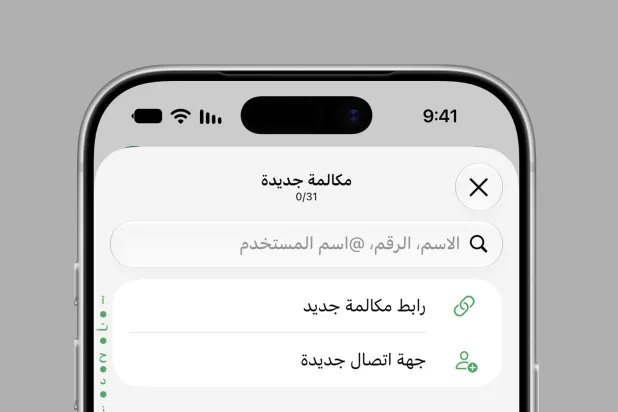
«ترجمة غوغل» تجعل فهم اللغات أسهل من دون سماعات خارجية (غوغل)
قد يحتاج المسافر أحياناً إلى فهم حديث يدور أمامه بسرعة، من دون إخراج سماعات أو تشغيل الصوت أمام الآخرين. وهنا تأتي الإضافة الجديدة في تطبيق «ترجمة غوغل» على أجهزة «آيفون»، التي تتيح سماع الترجمة الحية مباشرة عبر سماعة المكالمات بمجرد رفع الهاتف إلى الأذن.
الفكرة بسيطة، لكنها عملية جداً في المطارات ووسائل النقل والجولات السياحية والمواقف التي تتطلب ترجمة سريعة وأكثر خصوصية.
الاستماع إلى الترجمة الحية عبر سماعة «آيفون» دون ملحقات (غوغل)
كيف تعمل الميزة؟
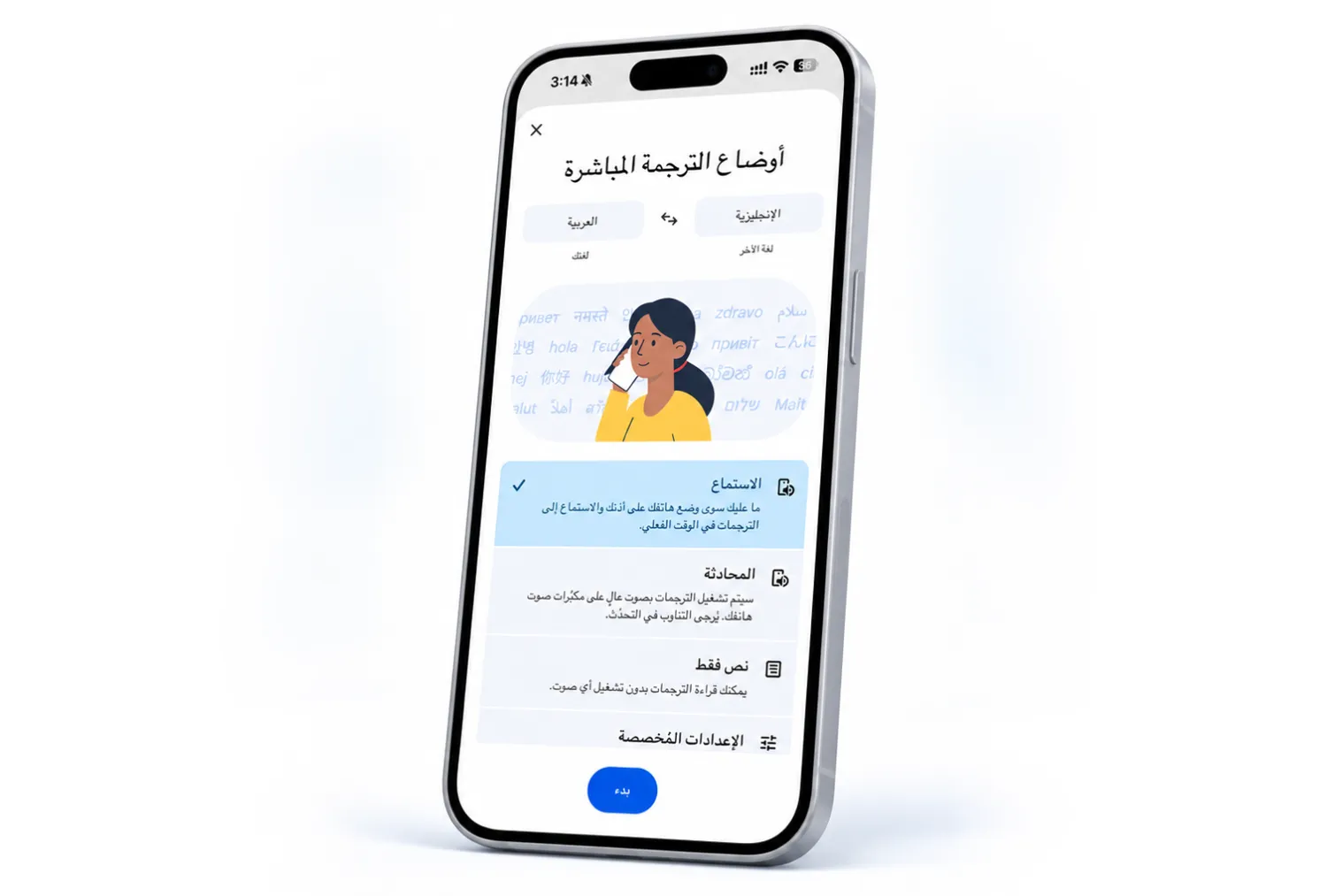
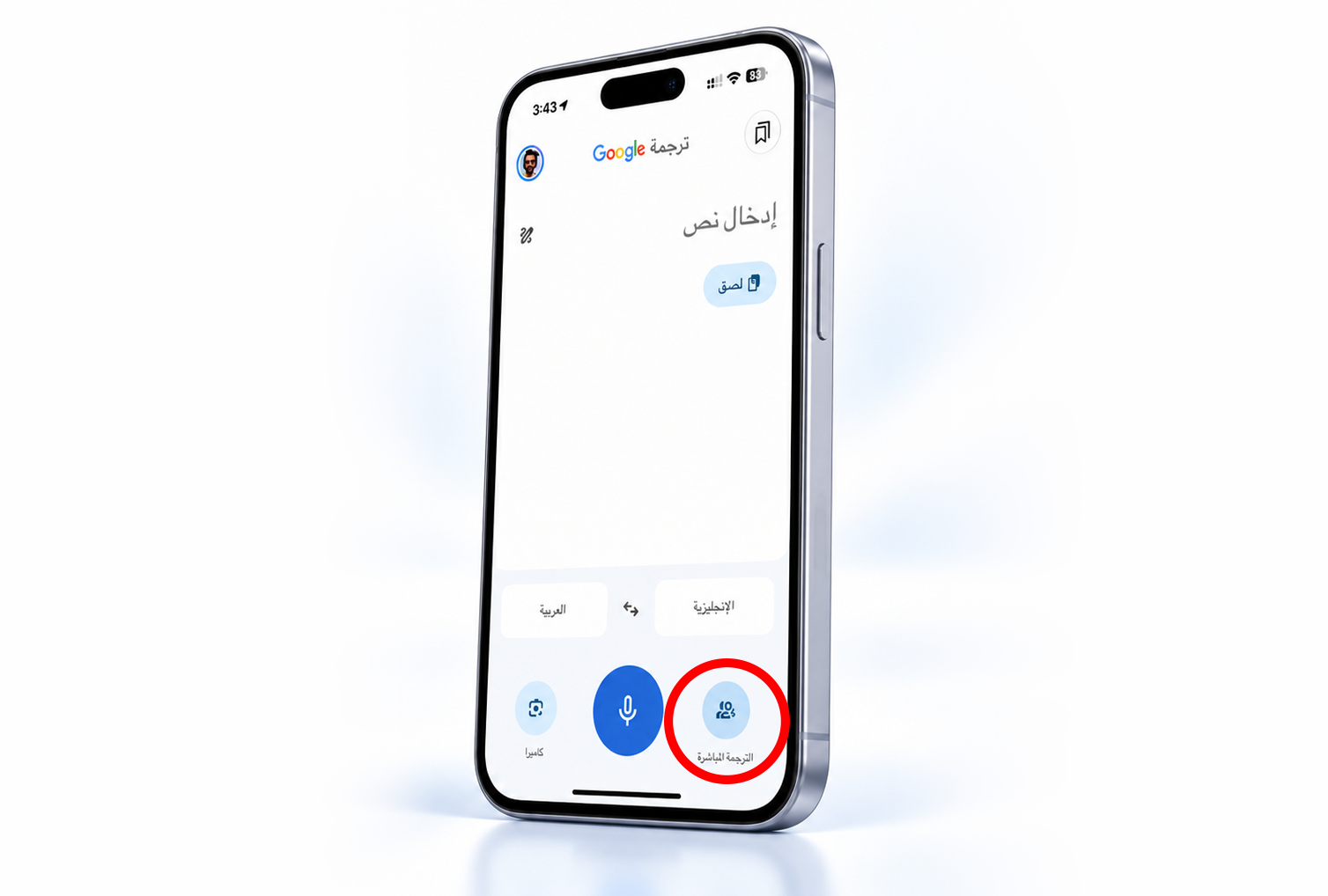
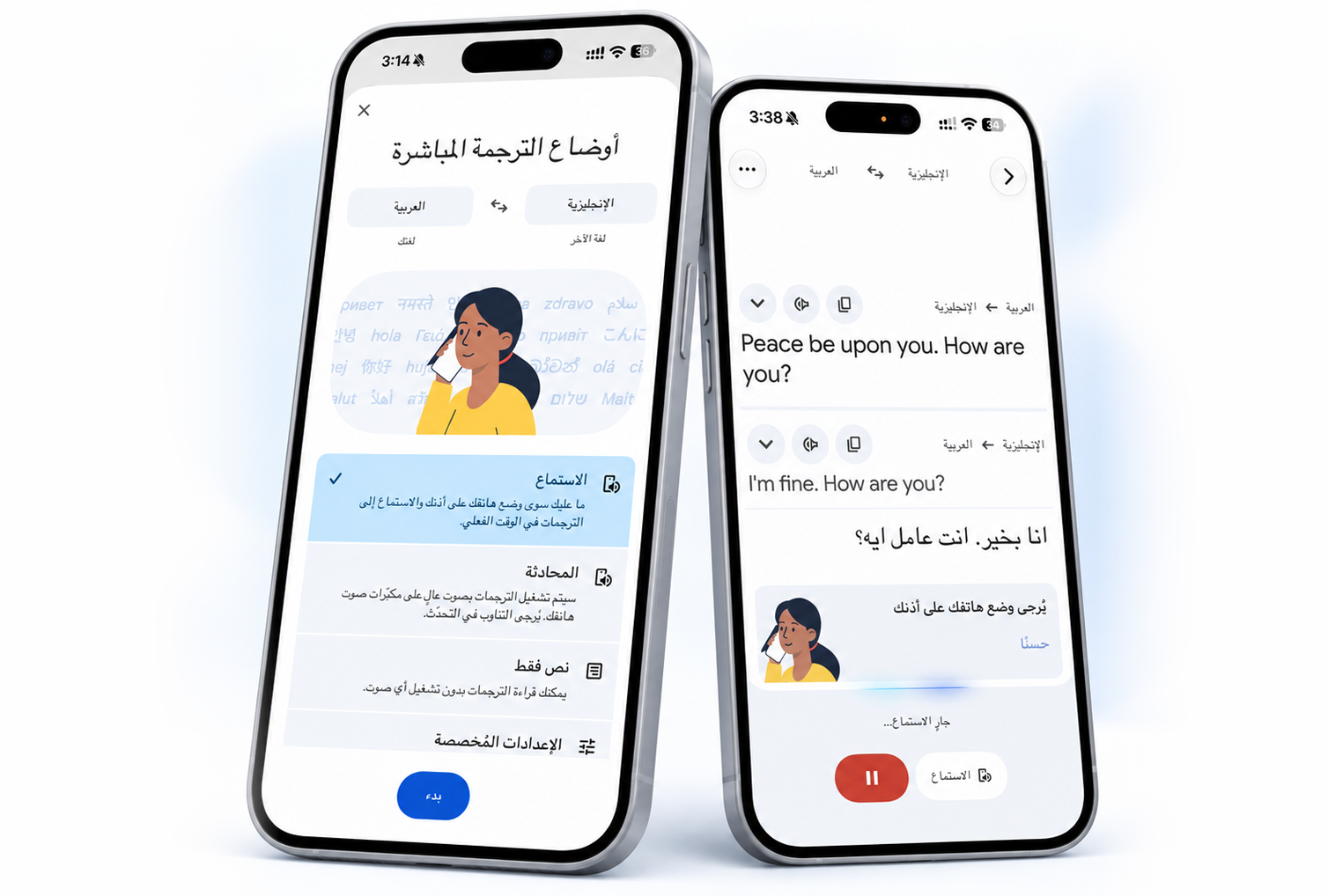
بعد تحديث تطبيق «ترجمة غوغل» (Google Translate) إلى أحدث إصدار، اختر ميزة «الترجمة المباشرة»، ثم اختر لغة المتحدث واللغة التي تريد سماع الترجمة بها، وبعدها فعّل وضع «الاستماع».
عندما يبدأ الشخص الآخر في الحديث، يلتقط التطبيق الكلام ويترجمه بشكل شبه فوري، ويمكنك بعدها رفع «آيفون» إلى أذنك لسماع الترجمة مباشرة من سماعة المكالمات جهازك.
وتدعم الترجمة الحية أكثر من 70 لغة، من بينها اللغة العربية؛ ما يجعلها مفيدة في عدد كبير من الوجهات والمواقف اليومية أثناء السفر.
«غوغل» توسّع خيارات الترجمة الصوتية المباشرة على «آيفون» (غوغل)
أين يمكن الاستفادة منها؟
تظهر فائدة الميزة بشكل أكبر في الأماكن العامة والمزدحمة، مثل المطارات ومحطات القطارات، أو أثناء الاستماع إلى شرح في جولة سياحية، أو عند محاولة فهم شخص يتحدث بلغة مختلفة.
كما أنها تمنح المستخدم قدراً أكبر من الخصوصية؛ إذ لا يحتاج إلى تشغيل الترجمة عبر مكبر الصوت أمام الآخرين، ولا إلى ارتداء سماعات خارجية في كل مرة.
وتقول «غوغل» إن الترجمة الحية تحاول أيضاً الحفاظ على نبرة المتحدث وإيقاع حديثه، بحيث تكون التجربة أقرب إلى الاستماع إلى الكلام نفسه بلغتك، بدلاً من الاكتفاء بقراءة ترجمة نصية على الشاشة.
وإذا كان الموقف يتطلب حواراً متبادلاً، يمكن استخدام وضع «المحادثة»، الذي يتيح للطرفين التحدث بالتناوب مع ترجمة الكلام، إلى جانب خيار عرض النص والترجمة على شاشة الجهاز.
وقد أطلقت «غوغل» (Google) هذه الإضافة الجديدة لمستخدمي «آيفون» في سبتمبر (أيلول) 2026، بعدما كانت إمكانية الاستماع عبر سماعة الهاتف متاحة على «أندرويد» من قبل؛ لتصبح الترجمة الحية أكثر سهولة وفائدة للمسافرين أثناء التنقل.
ترى «ميتا» أن الاحتيال أصبح عابراً للمنصات ما يجعل التعاون بين المنصات والبنوك والجهات الحكومية ضرورياً (أدوبي)
قد تبدأ محاولة الاحتيال بإعلان على منصة اجتماعية، ثم تنتقل إلى تطبيق للمراسلة، قبل أن تنتهي بعملية دفع أو تحويل مالي عبر جهة أخرى. وبين هذه المراحل، لا تملك أي شركة منفردة رؤية كاملة لكل ما يحدث منذ بداية العملية وحتى نهايتها.
هذا هو التحدي الذي تضعه شركة «ميتا» في صلب مقاربتها لمكافحة الاحتيال، رغم قولها إنها أزالت أكثر من 159 مليون إعلان احتيالي حول العالم خلال 2025، وحذفت 92 في المائة منها قبل أن يبلغ عنها المستخدمون. كما ألغت الشركة 10.9 مليون حساب على «فيسبوك» و«إنستغرام» مرتبطة بمراكز احتيال إجرامية، وخفّضت معدل الإبلاغ عن الإعلانات الاحتيالية لكل مشاهدة بأكثر من 55 في المائة.
ورغم هذا الحجم من الرصد، تقول الشركة إن المشكلة لا تزال تتطور لأن المحتالين يغيرون أساليبهم باستمرار، ويعملون عبر أكثر من منصة وخدمة، بما يجعل اكتشاف العملية وتعطيلها أصعب على أي جهة تعمل منفردة.
الاحتيال كرحلة متعددة المراحل
في لقاء خاص مع «الشرق الأوسط»، يوضح أنس متولي، رئيس السياسات العامة بدول مجلس التعاون الخليجي في «ميتا»، أن المنصات قد ترى كيف يحاول المحتال الوصول إلى المستخدم، فيما تكون لدى المؤسسات المالية رؤية أكبر عند تنفيذ عملية الدفع أو التحويل. ومن هنا، تصبح مشاركة المعلومات بين المنصات والجهات الحكومية والمؤسسات المالية وأجهزة إنفاذ القانون جزءاً أساسياً من المواجهة.
وفي مارس (آذار) 2026، وقّعت «ميتا» «اتفاق القطاع لمكافحة الاحتيال والنصب عبر الإنترنت» خلال قمة عالمية في مكتب الأمم المتحدة المعني بالمخدرات والجريمة، إلى جانب 10 شركات أخرى، في إطار محاولة ربط الجهات التي ترى أجزاء مختلفة من رحلة الاحتيال.
أنس متولي رئيس السياسات العامة بدول مجلس التعاون الخليجي في «ميتا» (الشركة)
في السعودية: «شيّك قبل تتفاعل»
في السوق السعودية، تقول «ميتا» إن الأنماط التي تراها تعكس التحدي العالمي الأوسع، مع أساليب تشمل انتحال الهوية، والعروض الوهمية، والرسائل التي تدعي الفوز بجوائز، والفرص التي تعد بعوائد مالية غير واقعية. ولا تقدم الشركة أرقاماً منفصلة عن حجم هذه الأنشطة داخل المملكة، لكنها تربط إطلاق حملة «شيّك» بالحاجة إلى رفع قدرة المستخدمين على التعرف إلى العلامات التحذيرية والتوقف للتحقق قبل التفاعل.
وأطلقت «ميتا» الحملة بالتعاون مع الهيئة العامة لتنظيم الإعلام، بهدف مساعدة المستخدمين في السعودية على التعرف إلى محاولات الاحتيال وتجنبها والإبلاغ عنها. ويرتكز الشعار على سلوك بسيط: «شيّك قبل تتفاعل»، أي التريث والتحقق قبل الضغط على رابط أو مشاركة محتوى أو إرسال معلومات. وخلال فترة الحملة، يشارك 10 صناع محتوى سعوديين في تقديم قصص ونصائح عملية باللغة العربية، في محاولة لجعل التوعية أقرب إلى التجارب اليومية للمستخدمين.
مسؤولية المنصة ووعي المستخدم
لا ترى «ميتا» أن حماية المستخدم تقع بين خياري التقنية أو الوعي. ووفق متولي، تستثمر الشركة في تقنيات الرصد المدعومة بالذكاء الاصطناعي، وحماية الحسابات، وإجراءات الإنفاذ، لكنها تعتبر الوعي طبقة إضافية لأن كثيراً من عمليات الاحتيال تعتمد في النهاية على خلق الإلحاح، واستغلال الثقة، ودفع المستخدم إلى التصرف قبل التحقق.
كما تؤكد الشركة أن تقارير المستخدمين لا تؤدي فقط إلى الإبلاغ عن حالة فردية، بل تساعدها أيضاً على التعرف إلى أساليب احتيال جديدة، ورصد فجوات محتملة في وسائل الحماية، وفهم كيفية تغير تكتيكات المحتالين بشكل أسرع، بما يمكن أن يدعم تحديث أنظمة الحماية والاستجابة.
أدوات حماية داخل التطبيقات
تشمل أدوات الحماية التي تشير إليها «ميتا» تحذيرات «فيسبوك» عند النقر على روابط مصنفة على أنها غير آمنة، وتنبيهات «واتساب» عند محاولة تسجيل الدخول من جهاز غير معروف، وخيار كتم المكالمات من أرقام غير محفوظة. وتشمل الأدوات أيضاً المصادقة الثنائية، ومفاتيح المرور، وفحص الخصوصية، وفحص أمان الحساب، إلى جانب «مركز الحماية من الاحتيال»، الذي يجمع الإبلاغ عن عمليات الاحتيال وإرشادات السلامة.
توسّع «ميتا» التحقق من المعلنين وتستهدف أن يأتي 90 % من إيرادات الإعلانات من معلنين خضعوا للتحقق (أدوبي)
كيف سيُقاس نجاح «شيّك»؟
ولم يحدد متولي هدفاً رقمياً معلناً للحملة في رده عن مؤشرات سعودية محددة، مثل انخفاض التعرض لمحاولات الاحتيال أو تراجع الحسابات الاحتيالية أو تغير أنماط الإبلاغ. وذكر أن الهدف الأساسي هو أن يصبح المستخدمون أكثر معرفة بالعلامات التحذيرية، وأكثر ميلاً إلى التوقف والتحقق قبل التفاعل، وأكثر دراية بأدوات السلامة والإبلاغ. وتصف الشركة هذا المسار بأنه جهد طويل الأمد لتعزيز الثقافة الرقمية الآمنة في السعودية.
حدود التعاون الحالي
ورغم أن «ميتا» تعمل عالمياً مع حكومات ومؤسسات مالية وأجهزة إنفاذ القانون وشركاء من القطاع لمواجهة شبكات الاحتيال، فإن حملة «شيّك» في السعودية لا تزال، وفق «ميتا»، مركزة على التوعية والثقافة الرقمية. كما لم تعلن الشركة حتى الآن عن توسيع المبادرة محلياً إلى آليات تشغيلية مباشرة مع البنوك أو شركات الاتصالات أو أجهزة إنفاذ القانون، لكنها تشير إلى أن التعاون عبر المنظومة الأوسع يظل ضرورياً لأن كل جهة ترى مرحلة مختلفة من عملية الاحتيال.
وهنا يبقى التحدي الأهم: إذا كانت محاولة الاحتيال تستطيع الانتقال من إعلان إلى رسالة ثم إلى معاملة مالية في خدمة أخرى، فإن نجاح المواجهة لن يعتمد فقط على قدرة منصة واحدة على حذف إعلان أو إغلاق حساب، بل على سرعة ربط الإشارات بين الجهات المختلفة قبل اكتمال مسار الاحتيال ووصول الخسارة إلى المستخدم.
أطلق علماء يابانيون مركبة فضائية غير مأهولة الثلاثاء، في إطار مهمة هي الأولى من نوعها لجمع عينات من أحد أقمار المريخ، مما قد يساعد في كشف أصول النظام الشمسي والحياة على الأرض.
وانطلق الصاروخ الرئيسي H3 الذي يحمل مسبار استكشاف أقمار المريخ غير المأهول (MMX) من مركز تانيغاشيما الفضائي في الساعة 4.41 صباحاً (19.41 بتوقيت غرينتش الاثنين)، وفقاً لبث مباشر من وكالة استكشاف الفضاء اليابانية.
تحسين محركات البحث التوليدية لمواكبة مستقبل الظهور الرقميhttps://aawsat.com/%D8%AA%D9%83%D9%86%D9%88%D9%84%D9%88%D8%AC%D9%8A%D8%A7/5331300-%D8%AA%D8%AD%D8%B3%D9%8A%D9%86-%D9%85%D8%AD%D8%B1%D9%83%D8%A7%D8%AA-%D8%A7%D9%84%D8%A8%D8%AD%D8%AB-%D8%A7%D9%84%D8%AA%D9%88%D9%84%D9%8A%D8%AF%D9%8A%D8%A9-%D9%84%D9%85%D9%88%D8%A7%D9%83%D8%A8%D8%A9-%D9%85%D8%B3%D8%AA%D9%82%D8%A8%D9%84-%D8%A7%D9%84%D8%B8%D9%87%D9%88%D8%B1-%D8%A7%D9%84%D8%B1%D9%82%D9%85%D9%8A
تحسين محركات البحث التوليدية لمواكبة مستقبل الظهور الرقمي
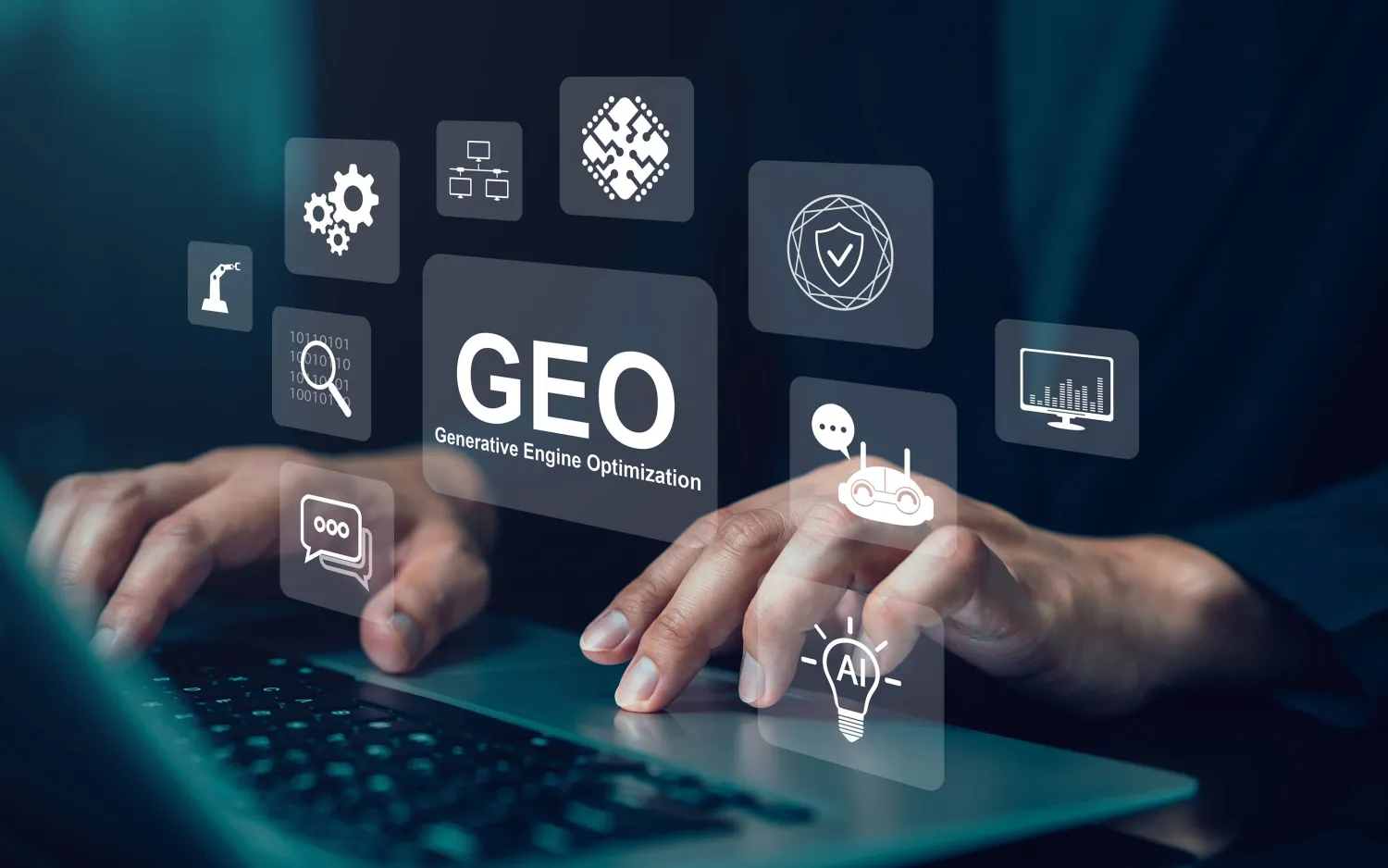
قد تصبح الشركات التي لا تراعي «تحسين محركات البحث التوليدية» خارج اهتمامات المستخدمين
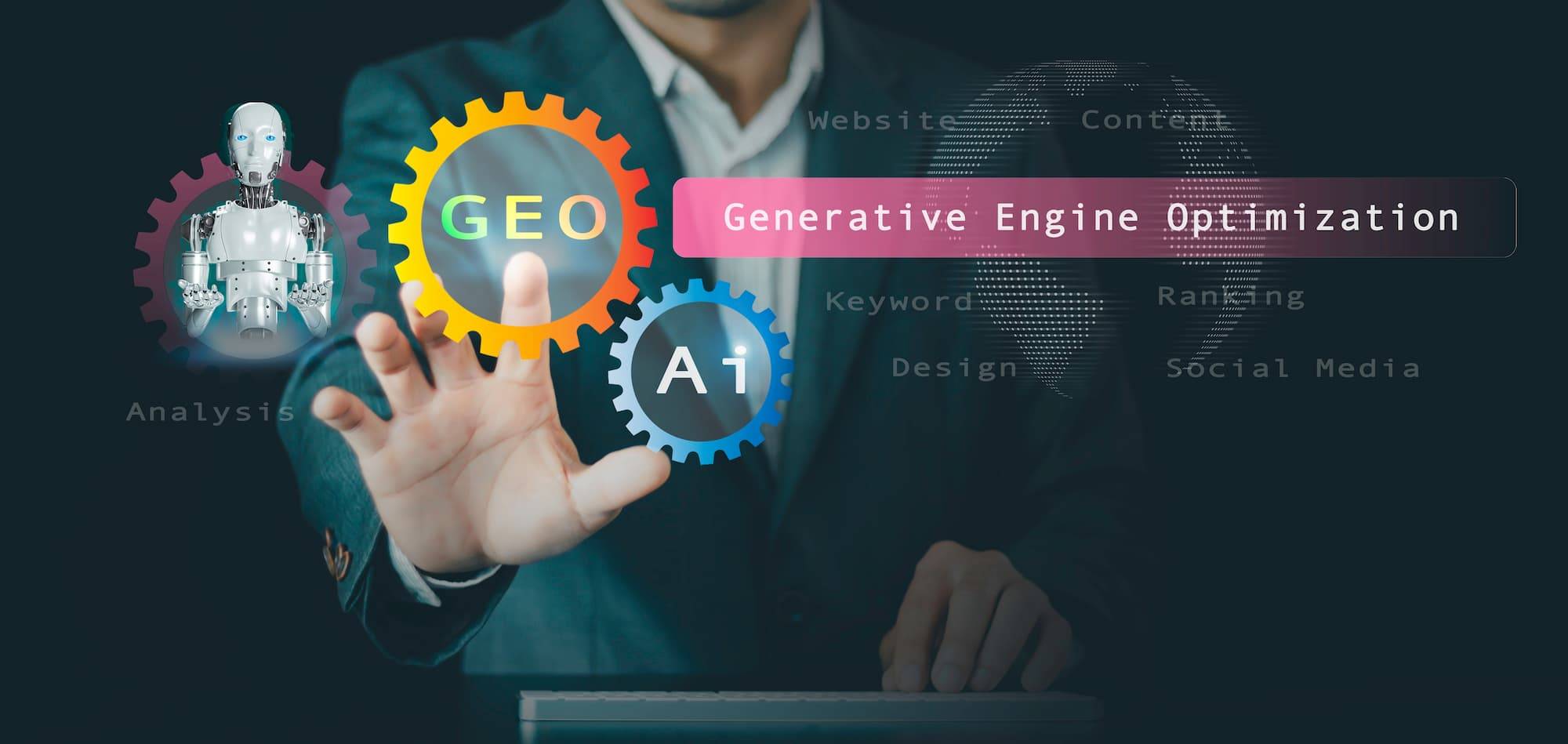
يشهد المشهد الرقمي العالمي تحولاً تاريخياً وعميقاً في طريقة وصول المستخدمين إلى المعلومات، متجاوزاً بذلك محركات البحث التقليدية التي اعتمدت لعقود على عرض قائمة من الروابط التقليدية. وفي قلب هذا التغيير الجذري يبرز مفهوم جديد كلياً يُعرف بـ«تحسين محركات البحث التوليدية» Generative Engine Optimization GEO الذي يعيد صياغة قواعد تفاعل العلامات التجارية والشركات مع الجمهور المستهدف عبر تقنيات الذكاء الاصطناعي التوليدي والأنظمة الذكية المتطورة التي باتت تقود قطاع التقنية.
ويُقصد بـ«تحسين محركات البحث التوليدية» مجموعة الاستراتيجيات والتقنيات المتقدمة الهادفة إلى ضمان ظهور العلامات التجارية والمنتجات والمحتوى الخاص بالشركات داخل الإجابات المباشرة والملخصات الذكية التي تولدها نظم الذكاء الاصطناعي ومحركات البحث المدعومة بالنماذج اللغوية الكبيرة. وبدلاً من توجيه المستخدم لزيارة مواقع متعددة لمقارنة الخيارات والبحث اليدوي، تقوم هذه النظم الحديثة باستخلاص الإجابات الشافية وتقديمها في قالب سردي متكامل ودقيق في رأس نتائج البحث، مما يجعل الوجود ضمن هذا النطاق التوليدي أمراً مصيرياً للمؤسسات الطموحة.
أدوات عديدة لتتبع أداء الشركات ضمن البيئة التوليدية الجديدة
من سباق الترتيب إلى دقة الإجابة
وتكمن الفروقات الجوهرية بين «تحسين محركات البحث» التقليدية Search Engine Optimization SEO و«تحسين محركات البحث التوليدية» في التحول الجذري من الترتيب إلى الإجابة المباشرة؛ فبينما كان التركيز في السابق ينصب حصراً على الكلمات المفتاحية وبناء الروابط الخلفية Backlinks، واستهداف ظهور الموقع في النتائج الأولى لزيادة عدد النقرات والزيارات، يعتمد النهج الحديث على الموثوقية السياقية والعمق المعرفي والقدرة على تقديم إجابات دقيقة تستوعبها خوارزميات الذكاء الاصطناعي التوليدي وتقتبسها كمرجع موثوق داخل ردودها النهائية للمستخدمين. (Backlinks) روابط تشعبية موجودة في مواقع إلكترونية خارجية تُشير إلى موقع الشركة أو المقال. وتُعد الروابط الخلفية بمثابة شهادة ثقة أو تزكية رقمية من موقع إلى آخر؛ فعندما تقوم مواقع كبرى وموثوقة بالربط مع محتوى شركة ما، تفسر محركات البحث ونظم الذكاء الاصطناعي ذلك على أن المحتوى ذو قيمة عالية وموثوق من قبل المختصين. وفي سياق تحسين محركات البحث التقليدية والتوليدية على حد سواء، تُسهم هذه الروابط في رفع سلطة ومكانة الموقع وتعزيز فرص استشهاد الذكاء الاصطناعي بمصادره).
لماذا تواجه الشركات غير المتوافقة تراجعاً ملحوظاً؟
وتتأثر الشركات والمؤسسات التي تهمل هذا التحول الرقمي الجديد بشكل بالغ، حيث تواجه تراجعاً ملحوظاً ومستمراً بمعدلات الزيارات الطبيعية القادمة من محركات البحث. وعندما يعتاد المستخدمون على الحصول على إجابات شافية ومباشرة ومختصرة من مساعد الذكاء الاصطناعي دون الحاجة لتصفح المواقع الإلكترونية التقليدية، فستفقد الشركات والعلامات التجارية غير الظاهرة ضمن تلك الملخصات الذكية تدريجياً حصتها السوقية لصالح المنافسين الأكثر استباقية وتوافقاً مع المعايير الحديثة.
ويمتد التأثير السلبي لغياب استراتيجيات «تحسين محركات البحث التوليدية» إلى إضعاف الثقة بالعلامة التجارية وتآكل مكانتها الريادية داخل القطاع الصناعي أو التجاري الذي تعمل فيه. ويعطي عدم ظهور اسم الشركة كمرجع أساسي موثوق عند استفسار العملاء المحتملين عن حلول أو خدمات أو منتجات معينة انطباعاً ضمنياً بعدم مواكبة العصر أو غياب الفعالية والابتكار، مما يدفع المستخدمين تلقائياً نحو الخيارات البديلة التي يوصي بها الذكاء الاصطناعي بثقة واطمئنان مطلق.
تسببت نتائج البحث بالذكاء الاصطناعي بظهور مفهوم «تحسين محركات البحث التوليدية»
متطلبات التوافق مع النماذج اللغوية الكبيرة
ويتطلب التكيف الناجح والفعَّال مع تحسين محركات البحث التوليدية إعادة هندسة شاملة واستراتيجية لاستراتيجيات المحتوى الرقمي لتتوافق تماماً مع طبيعة وآليات عمل النماذج اللغوية الكبيرة. ولا يكفي اليوم نشر مقالات تقليدية تحتوي على تكرار نمطي للكلمات المفتاحية، بل يجب التركيز باهتمام بالغ على تقديم محتوى غني بالبيانات الموثوقة والتحليلات المعمقة والإجابات المباشرة والواضحة على الأسئلة المعقدة التي يطرحها المستخدمون عادة بصيغ استفسارية طبيعية وحوارية.
وتحتاج الشركات والمؤسسات إلى تبني هيكلة دقيقة ومتطورة للبيانات وتوفير معلومات واضحة ومهيكلة يسهل على خوارزميات الذكاء الاصطناعي قراءتها وفهم سياقها ودلالاتها بدقة متناهية. ويشمل ذلك استخدام العلامات الدلالية المتقدمة Schema Markup (نصوص برمجية وتوجيهية تضاف إلى الهيكل البرمجي لمواقع الإنترنت لمساعدة محركات البحث ونظم الذكاء الاصطناعي على فهم المعنى السياقي الحقيقي للمحتوى وليس فقط قراءة الكلمات المجردة. ومن خلال هذه العلامات، يمكن للموقع إخبار النظم الذكية بوضوح أن نصاً معيناً يمثل اسم منتج أو تقييماً لعميل أو عنوان شركة أو تاريخ فعالية أو سؤالاً شائعاً مع إجابته. ويُسهّل هذا الفهم الهيكلي الدقيق على النماذج اللغوية الكبيرة استخلاص المعلومات بدقة وعرضها مباشرة للمستخدمين ضمن الإجابات التوليدية) وتنظيم المعلومات المعقدة في جداول وخطوات منطقية متسلسلة وتقديم تعاريف صريحة ومباشرة للمنتجات والخدمات تتيح لأنظمة البحث استخلاصها وإعادة صياغتها بكل سهولة وموثوقية عالية.
وتعتمد خوارزميات الذكاء الاصطناعي بشكل أساسي ومحوري على مصادر متعددة ومتنوعة للتحقق من صحة وقوة المعلومات قبل تقديمها للمستخدم النهائي، مما يجعل بناء شبكة قوية من الإشارات الرقمية الخارجية أمراً بالغ الأهمية. ويعزز وجود الشركة ومنتجاتها وتقييمات عملائها الحقيقيين موزعة بانتظام عبر منصات موثوقة ومواقع إخبارية ومنتديات متخصصة بشكل مضاعف من فرصة استشهاد نظم الذكاء الاصطناعي بها كمصدر أساسي وحصري للإجابة.
وتُعد المصداقية والشفافية والخبرة المباشرة عناصر محورية وأساسية في نجاح استراتيجيات «تحسين محركات البحث التوليدية»، حيث تفضل النماذج اللغوية الكبيرة دائماً المصادر التي يقف خلفها خبراء معتمدون ومتخصصون حقيقيون في مجالاتهم. وينبغي على الشركات إبراز هويات كُتّاب المحتوى والمراجعين والمتخصصين وربط المحتوى الرقمي بسجلات مهنية وأكاديمية واضحة لضمان تصنيف المواد المقدمة ضمن الفئات ذات الموثوقية العالية التي تثق بها خوارزميات البحث التوليدي ثقة عمياء.
قياس الأداء وتسهيل مهام روبوتات الفهرسة الذكيةويستدعي التعامل مع هذا التحول التقني الهائل مراقبة مستمرة ودورية لأداء العلامة التجارية داخل بيئات البحث التوليدي المختلفة، نظراً لاختلاف معايير وطرق عمل وتفضيلات كل نموذج ذكاء اصطناعي عن الآخر. ويتطلب ذلك تطوير أدوات تحليل بيانات متقدمة تقيس بدقة معدل الظهور والدقة السياقية والنبرة الإيجابية التي تُذكر بها الشركة، مما يتيح للفرق المعنية تعديل استراتيجيات المحتوى وتصحيح أي فجوات معرفية أو قصور تسويقي باستمرار.
ولتجربة المستخدم العامة وسرعة وسهولة الوصول إلى المعلومات دور غير مباشر، ولكنه حاسم وفعَّال في دعم جهود تحسين محركات البحث التوليدية؛ فعندما تقوم روبوتات الفهرسة التابعة للذكاء الاصطناعي بمسح المواقع الإلكترونية، فإن الهيكل البرمجي النظيف وسرعة التحميل الفائقة والتصميم المتوافق كلياً مع الأجهزة الذكية يسهل عملية استهلاك البيانات وفهمها وإعادة إنتاجها بكفاءة عالية ضمن النتائج النهائية المقدمة للجمهور.
وتتضمن استراتيجيات «تحسين محركات البحث التوليدية» الناجحة والمجربة أيضاً استهداف الكلمات الدلالية طويلة الذيل Long-tail Keywords والأسئلة الحوارية المعقدة التي يميل المستخدمون إلى طرحها عند التعامل المباشر مع المساعدين الذكيين. (الكلمات الدلالية طويلة الذيل: عبارات بحثية أو كلمات مفتاحية تتكون عادة من ثلاث كلمات أو أكثر، تتميز بكونها أكثر تحديداً وتخصصاً مقارنة بالكلمات المفتاحية العامة القصيرة. وعلى سبيل المثال، بدلاً من أن يبحث المستخدم عن كلمة «هاتف»، فإنه قد يكتب عبارة مثل «أفضل هاتف ذكي للتصوير الليلي بسعر مناسب». وعلى الرغم من أن عدد الباحثين باستخدام هذه العبارات الطويلة يكون أقل نسبياً، فإنها تتميز بمعدلات تحويل عالية جداً لأنها تعبر بدقة شديدة عن نية المستخدم وحاجته المحددة، مما يجعل استهدافها أمراً بالغ الأهمية في استراتيجيات المحتوى الحديثة والبحث التوليدي).
وتركز هذه الأسئلة عادة على المقارنات الدقيقة والمعقدة والسيناريوهات المخصصة للاستخدام وتفاصيل الأداء العملي، وهو ما يجب أن تغطيه وتناقشه بانتظام مقالات المدونات المتخصصة ودراسات الحالة المفصلة والتقارير التقنية المعمقة التي تنشرها الشركات. ويتعين على الإدارات التنفيذية وصناع القرار في الشركات إدراك أن الاستثمار المالي والتشغيلي في تحسين محركات البحث التوليدية لم يعد مجرد رفاهية تقنية عابرة، بل أصبح ضرورة تنافسية ملحة تضمن الاستدامة والنمو والبقاء في السوق. ويتطلب الأمر تخصيص ميزانيات كافية وفرق عمل محترفة ومتخصصة تجمع بمهارة بين الخبرة العميقة في التسويق الرقمي وعلوم البيانات وتقنيات الذكاء الاصطناعي لتصميم حملات محتوى متكاملة تستبق توجهات السوق وتلبي تطلعات المستهلكين المعاصرين بدقة.
ويمثل الانتقال المتسارع نحو عصر «تحسين محركات البحث التوليدية» محطة تحول كبرى تعيد رسم ملامح التسويق الرقمي وبناء الوعي بالعلامات التجارية لسنوات قادمة. وستضمن الشركات والمؤسسات التي تبادر اليوم وقبل غيرها إلى تبني هذه المعايير الحديثة وتطوير محتواها المعرفي وتعزيز حضورها السياقي داخل منظومات الذكاء الاصطناعي لنفسها مكانة ريادية مستدامة ومتفوقة، بينما يخاطر المترددون بالبقاء خارج دائرة اهتمام وتوصيات المستهلك الرقمي الحديث.
أبرز أدوات تحسين محركات البحث التوليدية وقدراتهاوتوجد حلول برمجية متخصصة تساعد المؤسسات والشركات على قياس مدى ظهورها وتتبع أدائها ضمن هذه البيئات التوليدية الجديدة. وتوفر هذه المنصات الحديثة رؤى دقيقة وقدرات متقدمة لمراقبة حضور العلامات التجارية وتحسين استراتيجيات المحتوى التوليدي بفاعلية. ونذكر فيما يلي خمس أدوات رائدة وقدراتها الأساسية:
* «بروفاواد إيه آي» Profound AI:
- الوصف والقدرات: صُممت خصيصاً للشركات الناشئة في مجال البرمجيات، حيث تدمج بين مجموعات بيانات تحسين محركات البحث التقليدية وأبحاث المنافسين مع تتبع رؤية الذكاء الاصطناعي عبر محركات متعددة مثل «تشات جي بي تي» و«بيربليكسيتي و«جيمناي» و«كلود».
- الفوائد: تتميز بوجود «مستكشف التحويل» الذي يكشف تلقائياً عن الاستفسارات المهمة استناداً إلى تدقيق كامل للموقع، مما يريح الفرق من إدخال الاستفسارات يدوياً، إلى جانب تقديم استخبارات تنافسية عميقة.
* أداة «سكرانش» Scrunch:
- الوصف والقدرات: منصة تحليلات وتحسين محركات بحث توليدية تركز على كيفية وصف نظم الذكاء الاصطناعي والتوصية بالعلامات التجارية عبر أنظمة مثل «تشات جي بي تي» و«بيربليكسيتي» و«جيمناي».
- الفوائد: تتجاوز التقارير السلبية من خلال دمج المراقبة والرؤى مع توصيات تحسين المحتوى القابلة للتنفيذ ومنصة تجربة الوكلاء لمساعدة فرق النمو الناضجة على تحسين تمركزها.
* «بيك إيه آي» Peec AI:
- الوصف والقدرات: منصة متخصصة مصممة لمساعدة شركات البرمجيات الناشئة على تتبع وتحسين ظهورها داخل منصات النماذج اللغوية الكبيرة.
- الفوائد: توفر سهولة استخدام فورية من خلال الإعداد التلقائي، حيث تُنشئ تقريراً مجانياً لرؤية الذكاء الاصطناعي عند إدخال رابط الموقع وتقدم درجات وضوح واضحة وتحليلات للإشارات ومصفوفات مقارنة المنافسين.
* أداة «سيمروش» Semrush:
- الوصف والقدرات: امتداد للبنية التحتية التقليدية لتحسين محركات البحث تدمج وحدات تتبع بحث ذكي مخصصة لمراقبة أداء محركات البحث التوليدية.
- الفوائد: تتيح للشركات تتبع حصتها في السوق وإشارات العلامة التجارية بشكل مباشر عبر محركات البحث المدعومة بالذكاء الاصطناعي إلى جانب مقاييس البحث التقليدية.
* أداة «أثينا إتش كيو» AthenaHQ:
- الوصف والقدرات: أداة تستهدف تتبع التحسين التوليدي صُممت لمراقبة حضور العلامة التجارية وتكرار الاستشهادات ودقة السرد داخل استجابات البحث المولدة بالذكاء الاصطناعي.
- الفوائد: توفر لفرق النمو والتسويق رؤى دقيقة حول مدى تكرار وفضل الاستشهاد بعلامتهم التجارية عندما تقوم النماذج اللغوية الكبيرة بإعداد الإجابات للمشترين المحتملين.