6 طرق لحماية خصوصيتك في «ويندوز 10»https://aawsat.com/home/article/1413496/6-%D8%B7%D8%B1%D9%82-%D9%84%D8%AD%D9%85%D8%A7%D9%8A%D8%A9-%D8%AE%D8%B5%D9%88%D8%B5%D9%8A%D8%AA%D9%83-%D9%81%D9%8A-%C2%AB%D9%88%D9%8A%D9%86%D8%AF%D9%88%D8%B2-10%C2%BB
واجهت شركة مايكروسوفت انتقادات مستمرة حول طريقتها في تجميع بيانات المستخدمين في نظام تشغيلها ويندوز 10 حيث طلبت فرنسا من مايكروسوفت التوقف عن تتبع مستخدمي ويندوز 10. كما أعرب الاتحاد الأوروبي وعدد من المنظمات الرقمية عن مخاوفها حول هذا الموضوع كان آخرها تقرير نشرته منظمة فرونتير الإلكترونية Electronic Frontier Foundation في شهر أغسطس (آب) الماضي. ومنذ أن طرحت شركة مايكروسوفت نظام التشغيل ويندوز 10 قبل 3 أعوام، فإنها أتاحت للمستخدمين مزيداً من المزايا والخصائص للتحكم في خصوصيتهم لا سيما مع تزايد المخاوف من قيام مايكروسوفت أو جهات خارجية أخرى بجمع معلومات أكثر من اللازم. وعلى الرغم من أن الشركة زادت من شفافية سياسات الخصوصية التي أصبحت أكثر وضوحا فإن هناك بعض الإعدادات المهمة التي يفضل تفعيلها لاستعادة السيطرة الكاملة على خصوصيتكم في ويندوز 10. خطوات الخصوصية > تعطيل معرّف الإعلانات. يعتبر معرف الإعلانات (Advertising ID) من أهم إعداد الخصوصية الذي يجب عليك تعطيله، حيث إن هذا المعرف مدمج بالكامل في كافة إعدادات الإعلانات الخاصة بويندوز والأطراف الخارجية المتعاونة مع مايكروسوفت. ويملك كل مستخدم في ويندوز 10 معرّف إعلان يسمح لشركة مايكروسوفت بجمع معلومات عنه لإنشاء «ملف تعريف» يمكن استخدامه بواسطة وكالات الإعلانات لعرض إعلانات مخصصة تظهر في التطبيقات وأحياناً في حتى قائمة ابدأ Start. ولمنع نظام التشغيل ويندوز 10 من إنشاء ملف شخصي فريد عنك قم بالتوجه الإعدادات» Setting واضغط على «الخصوصية» Privacy ثم من قائمة «عام» انقر على «تعطيل» خيار «السماح للتطبيقات باستخدام معرّف الإعلان الخاص بي». > تعطيل تعقب الموقع. من المهم أيضا إيقاف تشغيل ميزة تتبع الموقع لأنه ليس فقط مايكروسوفت لها حق الوصول إلى هذه المعلومات، ولكن يمكن أيضاً يمكن لتطبيقات الجهات الخارجية الوصول إلى بيانات موقعك. عندما تقوم باستخدام ويندوز 10، فإنه يقوم بتتبع موقعك الدقيق ويخزن سجل المواقع الخاص بك في حسابك ولتعطيل هذه الخاصية قم بالتوجه إلى «الإعدادات» ثم اضغط على «الخصوصية» ثم عن «الموقع» وقم بتعطيل «خدمات الموقع». كما يتيح لك ويندوز 10 مزيداً من التحكم في إعدادات الموقع لكل تطبيق عندك في الجهاز، مما يعني أنه يمكنك السماح لبعض التطبيقات بتتبع موقعك ومنع البعض، كما يمكنك من خلال نفس القائمة مسح قائمة المواقع التي قمت بزيارتها من قبل Location History. > تغيير أذونات التطبيقات. توجد الكثير من تطبيقات الطرف الثالث التي تنصب تلقائيا في ويندوز 10 والكثير منها يقوم بجمع البيانات عنك ولديك إمكانية الوصول إلى بيانات الكاميرا والميكروفون والصور ومقاطع الفيديو. ولتغيير أذونات الوصول الخاصة بتطبيقات الجهات الخارجية، قم بالذهاب إلى «الإعدادات» ثم «التطبيقات» وانقر على «التطبيقات والميزات» ثم قم بالنقر على التطبيقات المثبتة واحداً تلو الآخر، وادخل على «خيارات متقدمة» ثم على «أذونات التطبيقات» وهنا يمكنك تبديل تغيير الإعدادات حسب ما تراه مناسبا. من المهم معرفة أن بعض التطبيقات لا تسمح لك بتغيير أذوناتها فإذا كنت تثق في هذه التطبيقات اتركها أما إذا كنت لا تستعملها فالأفضل حذفها بالكامل.
الكاميرا والميكروفون > الصورة والصوت. ويعتبر هذا من أهم خيارات الخصوصية التي يجب أخذها بعين الاعتبار ويمكن التحكم بها عن طريق الذهاب إلى «الإعدادات» ثم «الخصوصية» ثم إلى إعدادات «الكاميرا» و«الميكروفون» حيث يمكن تعطيل كاميرا الويب المدمجة والميكروفون تماماً على مستوى النظام. ومع ذلك، فمن المنطقي أن تتمكن بعض التطبيقات من الوصول إلى هذه التطبيقات، على سبيل المثال، تطبيق سكايب، لذلك من المستحسن تعطيل أو تمكين الكاميرا لكل تطبيق على حدة. > انتبه من كورتانا. رغم أهمية المساعدات الصوتية في وقتنا هذا إلا أنه انتشرت بعض التقارير عن كيفية استغلال كورتانا لفتح أجهزة الكومبيوتر من شاشة القفل بمجرد التحدث إليه. ولتعطيل هذه الخاصية قم بالذهاب إلى قائمة «الإعدادات» ثم «كورتانا» ثم قم بإبطال «تشغيل كورتانا من شاشة القفل» وبعدها قم بالذهاب إلى «السجل والأذونات» ومن هناك يمكنك تبطيل السجل بل ومسحه أيضا إن أردت. > خيارات تسجيل الدخول. وضمن إعدادات الحساب، هناك فئة فرعية لـ«خيارات تسجيل الدخول»، وفي الأسفل يوجد إعدادان ؛ يتحكم العنصر الأول في السماح لعرض تفاصيل الحساب مثل عنوان البريد الإلكتروني عند إيقاف تشغيل الجهاز. أما الثاني فيحدد ما إذا كان يمكن استخدام معلومات تسجيل الدخول لإنهاء إعداد جهاز تلقائياً بعد التحديث أو إعادة التشغيل. وللحصول على أقصى قدر من الخصوصية، يستحسن إبطال هذين الخاصتين. وكخطوة أخيرة، وفرت مايكروسوفت لجميع مستخدميها خاصية هامة في الإعدادات تحت اسم Diagnostics & Feedback وهي أداة مهمة جدا تمكننا من مراقبة البيانات التي تقوم مايكروسوفت وجميع التطبيقات الأخرى بتجميعها وإرسالها إلى خادمات الشركة. ومن هذه القائمة يمكننا التحكم بحجم المعلومات التي يتم إرسالها كما يمكن أيضا مسح سجل البيانات بالكامل.
«غوغل» تعلن عن سلسلة من التطورات في مجال الذكاء الاصطناعيhttps://aawsat.com/%D8%AA%D9%83%D9%86%D9%88%D9%84%D9%88%D8%AC%D9%8A%D8%A7/5275113-%D8%BA%D9%88%D8%BA%D9%84-%D8%AA%D8%B9%D9%84%D9%86-%D8%B9%D9%86-%D8%B3%D9%84%D8%B3%D9%84%D8%A9-%D9%85%D9%86-%D8%A7%D9%84%D8%AA%D8%B7%D9%88%D8%B1%D8%A7%D8%AA-%D9%81%D9%8A-%D9%85%D8%AC%D8%A7%D9%84-%D8%A7%D9%84%D8%B0%D9%83%D8%A7%D8%A1-%D8%A7%D9%84%D8%A7%D8%B5%D8%B7%D9%86%D8%A7%D8%B9%D9%8A
حضور يمرّ أمام لافتة لشركة «غوغل» في مؤتمر «غوغل I/O» في 19 مايو 2026 في ماونتن فيو بولاية كاليفورنيا الأميركية (أ.ف.ب)
واشنطن:«الشرق الأوسط»
TT
واشنطن:«الشرق الأوسط»
TT
«غوغل» تعلن عن سلسلة من التطورات في مجال الذكاء الاصطناعي
حضور يمرّ أمام لافتة لشركة «غوغل» في مؤتمر «غوغل I/O» في 19 مايو 2026 في ماونتن فيو بولاية كاليفورنيا الأميركية (أ.ف.ب)
تطلق شركة غوغل قريباً وفرة من الأدوات والأنظمة الجديدة المدعومة بالذكاء الاصطناعي، بما في ذلك مساعد ذكاء اصطناعي يساعد المستخدمين من خلال تنفيذ المهام بشكل استباقي نيابة عنهم.
وقد كان الذكاء الاصطناعي «إيجنتك إيه آي» - وهو المصطلح الرائج الأحدث والأكثر اختياراً من قبل شركات التكنولوجيا - محوراً مركزياً في مؤتمر المطورين السنوي لشركة «غوغل آي أو». وكان وكيل الذكاء الاصطناعي القادم، «جيميني سبارك»، واحداً من بين العديد من إعلانات الشركة في المؤتمر، الثلاثاء، وفق وكالة «أسوشييتد برس».
وقال سوندار بوشاي، الرئيس التنفيذي لشركة غوغل، الثلاثاء، أمام مدرج مكتظ بالقرب من المقر الرئيسي للشركة في ماونتن فيو بكاليفورنيا: «إننا ندخل بقوة في عصر جيميني الوكيل. لقد قمت بتجربة كل أنواع الوكلاء، ويمكنك حقّاً رؤية الإمكانات، ولكن الأيام لا تزال في بدايتها عندما يتعلق الأمر بجعل الوكلاء سهلي الاستخدام، وآمنين للغاية، ومفيدين بحقّ».
وقد ضخّت «غوغل» وشركتها الأم «ألفابت» مليارات الدولارات في تطوير الذكاء الاصطناعي. وقال رئيسها التنفيذي للشؤون المالية، في اتصال مع المستثمرين في أواخر أبريل (نيسان)، إن النفقات الرأسمالية لهذا العام قد ترتفع لتصل إلى 190 مليار دولار. ولكن يبدو أن هذا الاستثمار يؤتي ثماره، حيث أظهرت أرباحها ربع السنوية نمواً قوياً. وقد ارتفع السهم بنسبة 11 في المائة أخرى منذ صدور التقرير.
وقال بوشاي، خلال الكلمة الرئيسية، إن تطبيق «جيميني» كان لديه 400 مليون مستخدم نشط شهرياً العام الماضي، ولكن عدد المستخدمين تجاوز الآن 900 مليون، حيث زاد أكثر من الضعف في غضون عام.
ويجري إطلاق عائلة النماذج الأحدث من «غوغل»: «جيميني 3.5»، الثلاثاء، لمليارات المستخدمين حول العالم، بدءاً بنموذج «جيميني 3.5 فلاش». ويركز نموذج «فلاش» على السرعة. وتقول «غوغل» إن «3.5 فلاش» هو أقوى نموذج وكيل وبرمجة لديها حتى الآن، ولكنه أيضا أسرع بنحو 4 مرات من بعض المنافسين.
وقد أصبح هذا النموذج الآن هو النموذج الافتراضي لتطبيق «جيميني» و«وضع الذكاء الاصطناعي» في بحث «غوغل». كما تعمل الشركة على إصدار 3.5 من نموذج «جيميني برو»، الذي تقول إنها تستخدمه داخلياً وتتوقع إطلاقه الشهر المقبل.
وقالت الشركة إنه تم تطوير «جيميني 3.5» مع تدريبات أمان وتخفيف مخاطر جديدة وأكثر تقدماً، ما يعني أن نماذجها أقل عرضة لتوليد محتوى ضارّ أو لرفض الإجابة بالخطأ على الاستفسارات الآمنة.
كما أعلنت «غوغل» عن نموذج جديد، «جيميني أومني»، الذي سيمكن المستخدمين من إنشاء مقاطع فيديو عالية الجودة من خلال كتابة استعلام باستخدام أي مدخلات، سواء أكانت نصوصاً، أو صوراً، أو مقاطع فيديو، أو تسجيلات صوتية.
ويمكن بعد ذلك تعديل الفيديو، الذي ينشئه «أومني»، بسهولة من خلال محادثة مع النموذج. وسيكون المستخدمون قادرين في النهاية على إنشاء صور وصوتيات باستخدام «أومني»، لكن لم تتوفر تفاصيل حول موعد إطلاق تلك الميزات.
من لاس فيغاس... «دِل تكنولوجيز»: الذكاء الاصطناعي لم يعد يعيش في السحابة وحدهاhttps://aawsat.com/%D8%AA%D9%83%D9%86%D9%88%D9%84%D9%88%D8%AC%D9%8A%D8%A7/5274790-%D9%85%D9%86-%D9%84%D8%A7%D8%B3-%D9%81%D9%8A%D8%BA%D8%A7%D8%B3-%D8%AF%D9%90%D9%84-%D8%AA%D9%83%D9%86%D9%88%D9%84%D9%88%D8%AC%D9%8A%D8%B2-%D8%A7%D9%84%D8%B0%D9%83%D8%A7%D8%A1-%D8%A7%D9%84%D8%A7%D8%B5%D8%B7%D9%86%D8%A7%D8%B9%D9%8A-%D9%84%D9%85-%D9%8A%D8%B9%D8%AF-%D9%8A%D8%B9%D9%8A%D8%B4-%D9%81%D9%8A-%D8%A7%D9%84%D8%B3%D8%AD%D8%A7%D8%A8%D8%A9-%D9%88%D8%AD%D8%AF%D9%87%D8%A7
من لاس فيغاس... «دِل تكنولوجيز»: الذكاء الاصطناعي لم يعد يعيش في السحابة وحدها
«دل» ترى أن الذكاء الاصطناعي المؤسسي لم يعد يعيش في السحابة وحدها بل يتوزع بين الأجهزة ومراكز البيانات والحافة (الشركة)
في لاس فيغاس، لا تبدو إعلانات مؤتمر «دل تكنولوجيز وورلد 2026» مجرد تحديثات في الخوادم، ومحطات العمل، والتخزين. الرسالة الأوسع التي تحاول الشركة تقديمها هذا العام هي أن الذكاء الاصطناعي المؤسسي ينتقل من مرحلة التجارب إلى مرحلة التشغيل، وأن السؤال لم يعد فقط: ما النموذج الأفضل؟ بل: أين يجب أن يعمل هذا النموذج؟ وفي أي بيئة يمكن للمؤسسة أن تتحكم بالكلفة، والبيانات، والأمان، والحوكمة؟
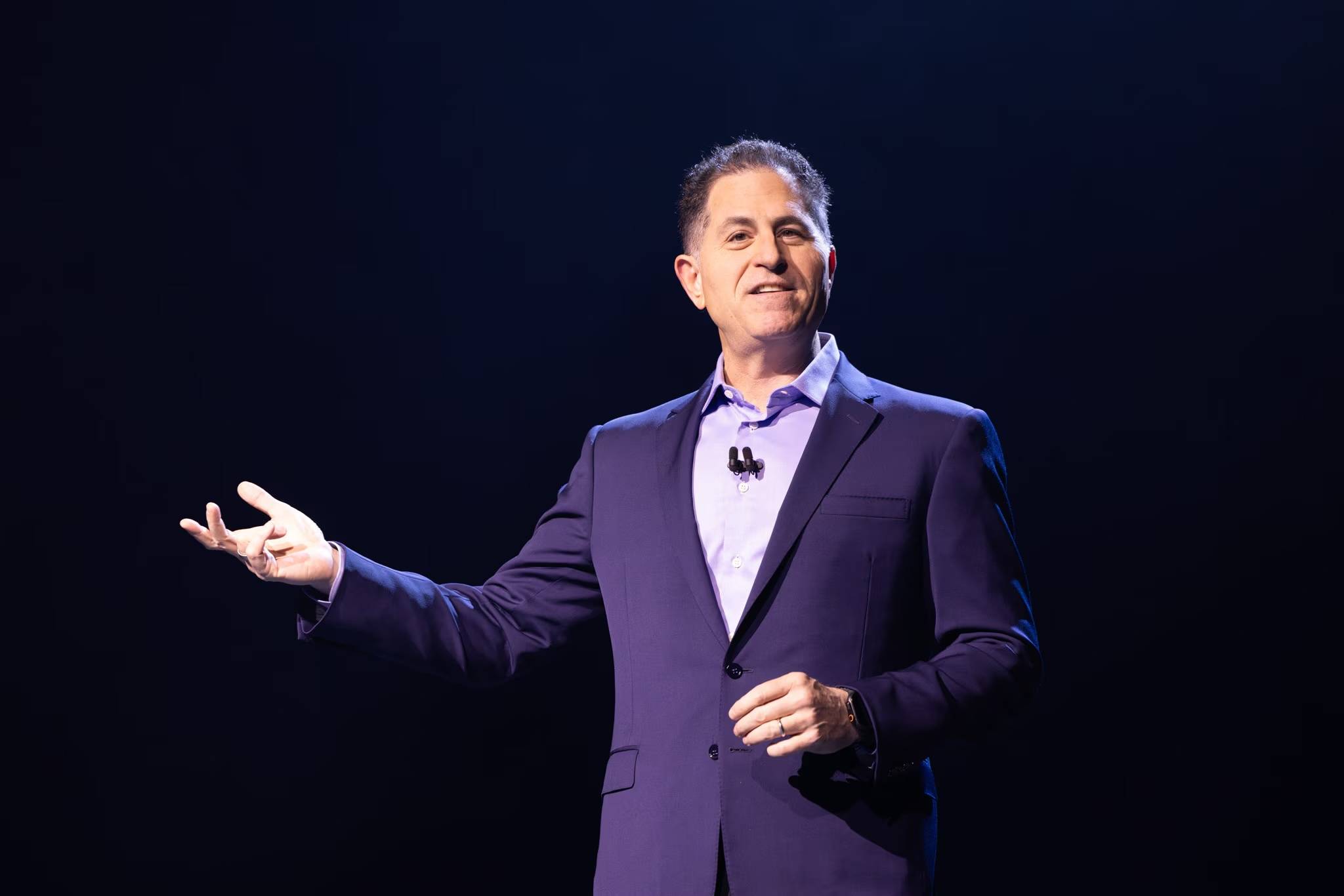
هذا المعنى ظهر مبكراً في كلمة مايكل دِل، رئيس مجلس الإدارة، والرئيس التنفيذي لـ«دل تكنولوجيز»، الذي قدّم التحول بوصفه انتقالاً من الذكاء الاصطناعي بوصفه أداة داخل الشاشة إلى بنية تشغيل تدخل قطاعات مثل الصحة، والتصنيع، والطاقة، والمدن، وبيئات العمل. وقال خلال الجلسة الافتتاحية الرئيسة للمؤتمر الذي حضرته «الشرق الأوسط» إن ما يحدث «ليس روبوت دردشة، بل هو ذكاء في العالم الفيزيائي»، مضيفاً أن كل مؤسسة تواجه اليوم السؤال نفسه: كيف تحول الذكاء إلى أثر بسرعة؟
وفي جزء آخر من كلمته، ربط مايكل دِل بين الذكاء الاصطناعي الوكيلي وإعادة تصميم العمل نفسه، معتبراً أن الشركات التي تعيد بناء عملياتها حول الذكاء الاصطناعي ستراكم مزاياها بسرعة غير مسبوقة. وذكر أن الوكلاء ليسوا مجرد إضافة إلى الأنظمة القديمة، بل هم «عمال رقميون» لديهم ذاكرة، وصلاحيات، وقدرة على اتخاذ إجراءات، ما يفرض بنية جديدة للعمل تقوم على بيانات موثوقة، وإجراءات محكومة، وبنية تحتية قريبة بما يكفي لاتخاذ قرارات في الوقت الحقيقي.
رئيس مجلس الإدارة والرئيس التنفيذي لـ«دل تكنولوجيز»
الوكلاء يغيّرون الحوسبة
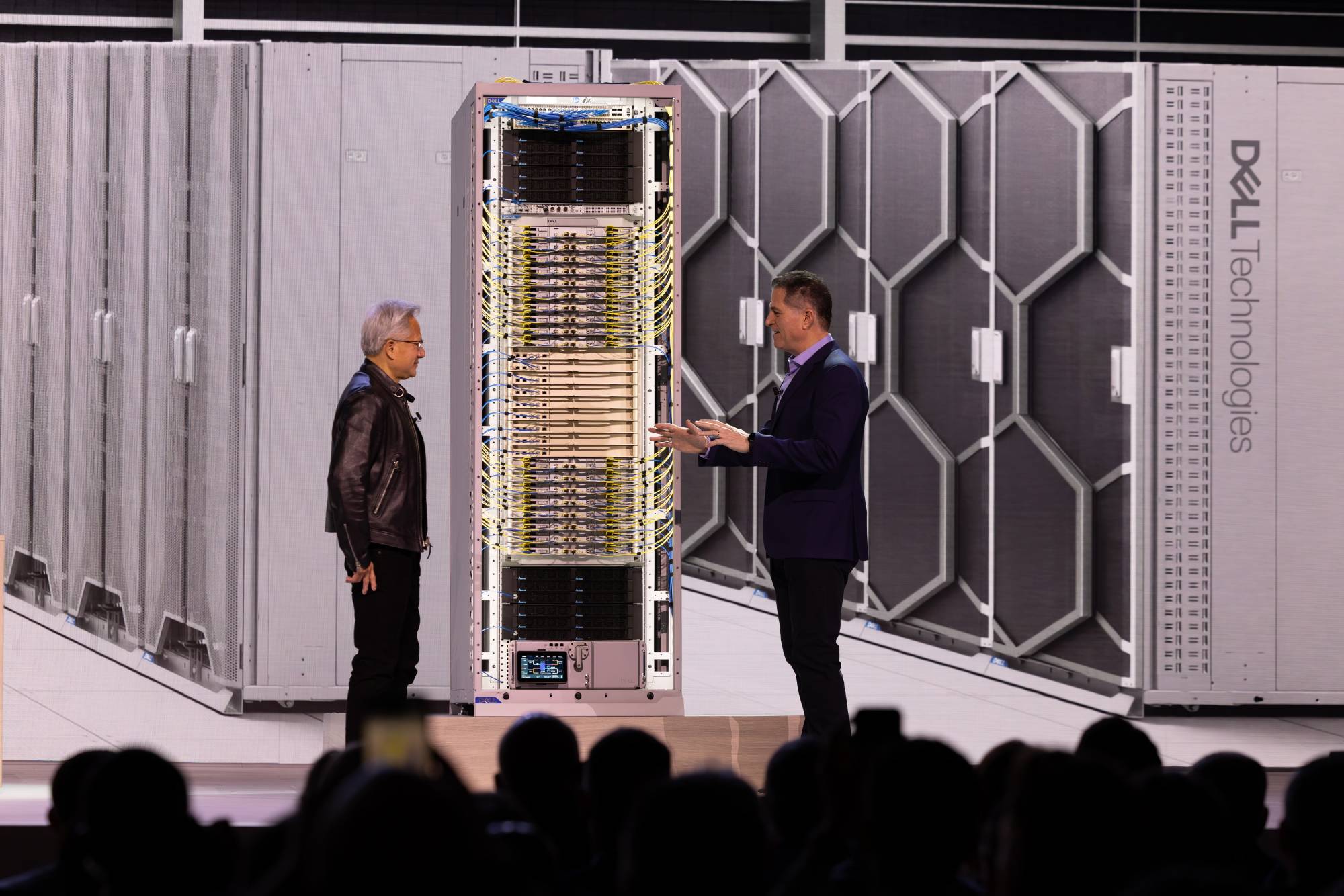
انضم جنسن هوانغ، الرئيس التنفيذي لشركة «إنفيديا»، إلى دِل على المسرح، في ظهور يعكس عمق الشراكة بين الشركتين في بناء ما تسميانه «مصانع الذكاء الاصطناعي». هوانغ قال إن الذكاء الاصطناعي انتقل من مرحلة التوليد إلى التفكير، والتخطيط، وأنظمة الوكلاء، معتبراً أن الصناعة دخلت «عصر الذكاء الاصطناعي المفيد». وأوضح أن الوكلاء لا يكتفون بالرد على استفسار، بل يفكرون، ويخططون، ويستخدمون أدوات، ويكررون المحاولة حتى تنجز المهمة، ما يرفع متطلبات الحوسبة أضعافاً كبيرة قد تصل، بحسبه، إلى 100 أو 1000 مرة وفق نوع العمل.
هذا الحوار بين دِل وهوانغ وضع خلفية مباشرة لإعلانات اليوم الأول. فإذا كانت أنظمة الوكلاء ستعمل لفترات أطول، وتستهلك رموزاً أكثر، وتتعامل مع أنظمة وبيانات حساسة، فإن البنية التحتية التقليدية أو الاعتماد السحابي وحده لا يكفيان دائماً. من هنا جاءت توسعة «Dell AI Factory with NVIDIA» لتجمع بين تشغيل الوكلاء محلياً، وتجهيز البيانات، والبنية التحتية المتكاملة، والتبريد، وشبكة أوسع من الشركاء، والنماذج.
خارج السحابة
تدعم «دل» هذا الطرح برقم لافت عرضه رئيسها التنفيذي، مشيراً إلى أن 67 في المائة من أحمال الذكاء الاصطناعي تعمل بالفعل خارج السحابة، سواء داخل مراكز بيانات المؤسسات، أو في بيئات قريبة منها. وهذا يعزز فكرة أن النقاش المقبل لن يدور حول السحابة وحدها، بل حول توزيع الذكاء الاصطناعي بين السحابة، ومراكز البيانات، والحافة، والأجهزة.
هذا التحول يظهر بوضوح في توسعة «Dell AI Factory with NVIDIA» التي تجمع بين الذكاء الاصطناعي الوكيلي، وتجهيز البيانات للذكاء الاصطناعي، والبنية التحتية المتكاملة، والتبريد، والشراكات مع مزودي النماذج، والمنصات. وتلفت «دل» أن المؤسسات لا تعاني غالباً من نقص في الطموح تجاه الذكاء الاصطناعي، بل من مشكلة في التنفيذ. فالمشاريع التجريبية تتعثر عندما لا تكون البيانات جاهزة، أو عندما تصبح الكلفة غير متوقعة، أو عندما تعجز المؤسسة عن تشغيل النماذج والوكلاء داخل بيئة آمنة، ومحكومة.
العبء المناسب في المكان المناسب
أبرز ما أعلنته الشركة في اليوم الأول كان «Dell Deskside Agentic AI»، وهو حل يستهدف تشغيل وكلاء الذكاء الاصطناعي محلياً على محطات عمل عالية الأداء، بدلاً من الاعتماد الكامل على واجهات برمجة التطبيقات السحابية. ويأتي الحل ضمن «Dell AI Factory with NVIDIA»، ويعتمد على محطات عمل «دل»، وحزمة «NVIDIA NemoClaw»، وبيئة «NVIDIA OpenShell»، إلى جانب خدمات «دل» لمساعدة المؤسسات على اختيار حالات الاستخدام، ونشرها، وتوسيعها.
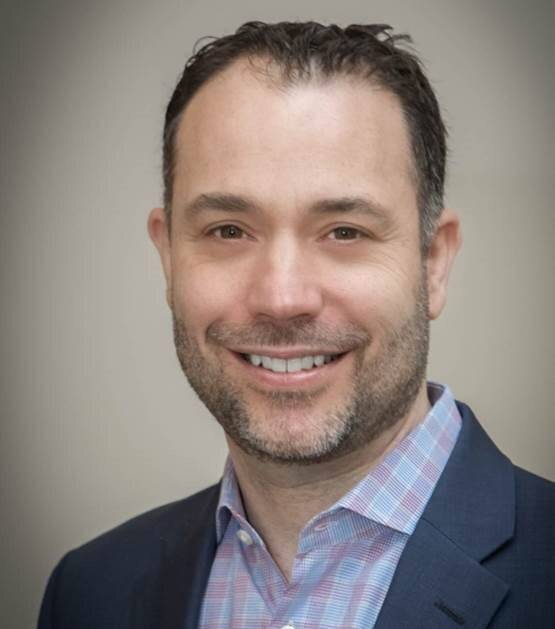
لا تقدم «دل» هذا الطرح باعتباره بديلاً شاملاً عن السحابة، بل باعتباره جزءاً من بنية هجينة أكثر تعقيداً. جون سيغال، نائب الرئيس الأول للتسويق التجاري في مجموعة حلول العملاء لدى «دل تكنولوجيز»، قال في مقابلة خاصة مع «الشرق الأوسط» على هامش المؤتمر إن المسألة أصبحت تتعلق بـ«وضع عبء العمل المناسب مع النموذج المناسب في المكان المناسب». هذا المكان، باعتقاده، قد يكون جهازاً بجانب المكتب، أو مركز بيانات، أو الحافة، أو السحابة، وفق عوامل مثل الأداء، والأمن، والسيادة، والكلفة.
بهذا المعنى يصبح الذكاء الاصطناعي المؤسسي أقرب إلى خريطة توزيع للأحمال، لا إلى خدمة واحدة تعمل في مكان واحد. فبعض الاستخدامات قد تتطلب قدرات حوسبة ضخمة داخل مركز البيانات، وبعضها قد يبقى مناسباً للسحابة، بينما قد تحتاج أحمال أخرى إلى العمل قرب الموظف، أو فريق العمل، خصوصاً عندما تكون البيانات حساسة، أو عندما تصبح الكلفة السحابية متغيرة بشكل يصعب توقعه.
مايكل دِل وجنسن هوانغ يؤكدان أن الذكاء الاصطناعي دخل مرحلة الوكلاء القادرين على التخطيط والتنفيذ لا مجرد توليد الإجابات (الشركة)
قلقُ الرموز
الكلفة كانت من أكثر النقاط حضوراً في حديث سيغال الذي اعتبر أنه مع انتشار «الوكلاء الأذكياء»، لا تتعلق المسألة فقط بسعر الرمز الواحد الذي يعالجه النموذج. حتى إذا انخفضت كلفة الرمز، فإن حجم الاستهلاك يرتفع بسرعة مع انتقال الذكاء الاصطناعي من الاستخدام الفردي إلى وكلاء يعملون لفترات طويلة، ويؤدون خطوات متعددة. يقول سيغال إن «كلفة الرمز تنخفض، لكن استهلاك الرموز يرتفع بشكل كبير»، ما يؤدي إلى «فواتير سحابية مرتفعة، ومفاجئة» لدى بعض العملاء.
ويستخدم سيغال تعبير «قلق الرموز» لوصف ما تواجهه فرق التطوير، والبحث. فكل تجربة جديدة، وكل وكيل جديد، وكل سير عمل إضافي قد يعني استهلاكاً أكبر عبر السحابة. وهنا يرى أن تشغيل بعض الأحمال محلياً يمنح هذه الفرق مساحة أوسع للتجربة. فبعد شراء محطة العمل، تصبح قادرة على توليد الرموز محلياً من دون الرسوم المتغيرة نفسها المرتبطة بالواجهات السحابية. ويصف سيغال أجهزة الكمبيوتر أو محطة العمل في هذا السياق بأنها «مولّد رموز مجاني» بعد امتلاكه، خصوصاً للمطورين، والباحثين الذين يحتاجون إلى تجربة متكررة على بيانات محلية.
جدوى التشغيل المحلي
تقول «دل» إن حل «Deskside Agentic AI» يمكن أن يحقق نقطة تعادل مع كلفة استخدام واجهات برمجة التطبيقات السحابية في فترة قد تصل إلى ثلاثة أشهر في بعض الحالات، وأن يخفض الإنفاق حتى 87 في المائة خلال عامين مقارنة باستخدام واجهات سحابية. لكن هذه الأرقام بحسب الشركة مبنية على افتراضات محددة تشمل نوع الأحمال، وكثافة الاستخدام، وتشغيل وكلاء على مدى أيام العمل، واستخدام نماذج مفتوحة الأوزان، واحتساب كلفة الطاقة، والدعم، والبنية. لذلك لا تعني الأرقام أن كل مؤسسة ستحقق النتيجة نفسها، بل تشير إلى أن بعض الأحمال المتكررة والمتوسطة إلى الكبيرة قد تصبح أكثر جدوى اقتصادياً عند تشغيلها محلياً. وفي حديث سيغال لـ«الشرق الأوسط»، ظهر هذا التمييز بوضوح، معتبراً أن السيناريو الذي اختبرته «دل» اعتمد على نماذج مفتوحة الأوزان لا تغادر فيها البيانات بيئة المؤسسة، وعلى نماذج في نطاق يقارب 130 مليار مُعالم، أو باروميتر، مع عدد من الوكلاء يعملون محلياً. ويعد سيغال أن الفكرة الأساسية أن المؤسسة لا تحتاج في كل مرة إلى العودة إلى السحابة لاستهلاك رموز مدفوعة، بل يمكن توليد هذه الرموز داخل بيئتها.
جون سيغال نائب الرئيس الأول للتسويق التجاري في مجموعة حلول العملاء لدى «دل تكنولوجيز»
خريطة الأحمال
أشار سيغال إلى أن حجم النموذج وعدد الوكلاء وعدد المستخدمين المتزامنين، ومستوى التحكم الأمني، كلها عوامل تدخل في القرار. فالنماذج الصغيرة نسبياً، في حدود 13 مليار معالم، قد تعمل على أجهزة ذكاء اصطناعي شخصية. أما نماذج مفتوحة الأوزان أكبر، مثل نماذج في حدود 120 مليار معالم، فقد تعمل على محطة عمل. وفي المقابل، تبقى النماذج التأسيسية الأوسع والأحمال التي تخدم أعداداً كبيرة من المستخدمين أقرب إلى مراكز البيانات. هذا التفصيل مهم، لأنه يُخرج النقاش من تسويق عام لفكرة «أجهزة الذكاء الاصطناعي» إلى سؤال معماري أكثر دقة. فليست كل أجهزة الذكاء الاصطناعي متشابهة، وليست كل محطة عمل تعد بديلاً عن مركز البيانات. بعض الأحمال تناسب جهازاً شخصياً، وبعضها يحتاج إلى محطة عمل قوية، وبعضها لا يمكن تشغيله عملياً إلا في بنية مركزية، أو سحابية. لذلك يقول سيغال إن «دل» تحاول مساعدة العملاء على رسم خريطة للأحمال المختلفة، وتحديد المكان الأنسب لكل منها.
قربُ البيانات
يلفت سيغال إلى البيانات الحساسة التي لا تريد المؤسسة إخراجها من بيئتها، والأحمال التي تحتاج إلى أداء مرتفع، أو زمن استجابة منخفض، والحالات التي قد تعمل في اتصال ضعيف، أو من دون اتصال دائم بالإنترنت. كما تظهر السيادة على البيانات كعامل مؤثر، خصوصاً عندما تفرض الحوكمة أو المتطلبات التنظيمية بقاء بيانات معينة داخل بيئة محددة.
وتقول «دل» إن حلها الجديد يدعم نماذج تتراوح من 30 مليار مُعالم إلى تريليون، بحسب الجهاز، والحمل. وتشمل القائمة «Dell Pro Max with GB10» للنماذج الأصغر، والتجارب الفردية، و«Dell Pro Precision 9» لأحمال أكبر على محطات عمل مزودة بمعالجات «Intel Xeon 600» وما يصل إلى خمس وحدات «NVIDIA RTX PRO Blackwell Workstation Edition»، و«Dell Pro Max with GB300» المدعوم بشريحة «NVIDIA GB300 Grace Blackwell Ultra Desktop Superchip» للأحمال الأكثر تطلباً.
الميزة الحقيقية للمؤسسات لن تكون في الوصول إلى النماذج وحدها بل في جاهزية بياناتها وقدرتها على تنظيمها وحوكمتها (أ.ف.ب)
أمن الوكلاء
إلى جانب العتاد، تراهن «دل» على طبقة برمجية لتشغيل الوكلاء، وحوكمتهم. وتصف «NVIDIA NemoClaw» بأنها حزمة مرجعية مفتوحة المصدر لتشغيل وكلاء دائمين على البنية المحلية، بينما توفر «NVIDIA OpenShell» بيئة تشغيل معزولة لبناء الوكلاء، واختبارهم، وحوكمتهم عبر «Dell AI Factory» من محطات العمل إلى خوادم «PowerEdge XE». هذه النقطة ليست تفصيلاً تقنياً هامشياً، لأن الذكاء الاصطناعي الوكيلي لا يكتفي بتقديم إجابة، بل قد يخطط، وينفذ، ويتفاعل مع أنظمة وسير عمل. لذلك يصبح الاختبار داخل بيئة معزولة، وضبط السياسات، وتحديد الصلاحيات عناصر أساسية قبل الانتقال إلى الإنتاج.
ويضيف هذا التحول طبقة أمنية جديدة. ففي كلمته، قال مايكل دِل إن الوكلاء ليسوا مجرد أدوات برمجية، بل «عمال رقميون» لديهم ذاكرة، وصلاحيات، وقدرة على اتخاذ إجراءات. لذلك لم يعد سؤال الأمن مقتصراً على المستخدمين البشر، بل يمتد إلى «العاملين غير البشريين» الذين يتحركون بسرعة الآلة داخل سير العمل. وإذا تأثر وكيل ببيانات خاطئة، أو بتدخل ضار، فإن الأثر قد لا يبقى محصوراً في نظام واحد، بل قد ينتقل عبر العمليات، والبنية التحتية للمؤسسة.
البيانات تصنع الفارق
يفتح نقل بعض الوكلاء إلى فرق العمل سؤالاً آخر: كيف تمنع المؤسسة تحول كل فريق إلى جزيرة منفصلة للذكاء الاصطناعي؟ سيغال يقر بأن الابتكار يبدأ غالباً في «جيوب» داخل المؤسسة، لكنه يربط الانتقال إلى الإنتاج بدمج أنظمة الوكلاء هذه في سير عمل أوسع على مستوى الشركة. فالتجربة المحلية قد تكون مفيدة للابتكار، لكنها تحتاج إلى تكامل وحوكمة قبل أن تتحول إلى تشغيل مؤسسي واسع.
هذا يفسر لماذا لا تقف إعلانات «دل» عند «محطة العمل». فالشركة أعلنت أيضاً تحديثات في «Dell AI Data Platform»، وهي نقطة ترتبط مباشرة بمشكلة أكثر عمقاً: جاهزية البيانات. وكما قال دِل في كلمته، يستطيع الجميع تقريباً الوصول إلى النماذج نفسها، لكن الفارق الحقيقي هو بيانات المؤسسة، أي المعرفة الخاصة، والمتراكمة داخل أعمالها. وإذا بقيت هذه البيانات موزعة في صوامع وأنظمة غير مترابطة، فإن الوكلاء يصبحون «عمياناً» مهما كانت قوة النموذج، أو البنية الحاسوبية.
وتشمل تحديثات «Dell AI Data Platform» تحسين قدرات البحث، والتنظيم، وفهرسة مليارات الملفات غير المهيكلة، وربطها بخطوط بيانات محكومة، إلى جانب محرك تحليلات «SQL» مسرّع بوحدات معالجة الرسوميات بالتعاون مع «Starburst»، تقول الشركة إنه يحقق أداء استعلامات أسرع حتى 6 مرات على «NVIDIA Blackwell». كما تضيف تكاملاً مع «NVIDIA Omniverse» لدعم التوائم الرقمية، والذكاء الاصطناعي الفيزيائي من خلال بيانات أكثر تنظيماً، وقابلية للبحث.
مع توسع استخدام الوكلاء تصبح «اقتصاديات الرموز» عاملاً مؤثراً في قرارات الشركات حول مكان تشغيل النماذج (رويترز)
البيانات ثم البنية
هذا الجزء من القصة أقل جاذبية من عناوين الوكلاء المحليين، لكنه أكثر قرباً من واقع المؤسسات. فمشاريع الذكاء الاصطناعي لا تتعطل فقط بسبب غياب النماذج، أو نقص المعالجات، بل لأن البيانات موزعة بين ملفات، وسجلات، ومنصات، ومستودعات مختلفة، بعضها منظم، وبعضها غير منظم، وبعضها صعب الحوكمة، أو البحث. لذلك يصبح تجهيز البيانات، وفهرستها، وربطها بخطوط محكومة جزءاً من البنية التشغيلية للذكاء الاصطناعي، لا خطوة تحضيرية بسيطة.
أما على مستوى مراكز البيانات، فتعلن «دل» عن «PowerRack» لتكون منصة رفوف متكاملة تجمع الحوسبة، والشبكات، والتخزين، والطاقة، والتبريد، والإدارة في نظام واحد. الفكرة هنا أن بنية الذكاء الاصطناعي لم تعد قابلة للتعامل معها باعتبارها خوادم منفصلة يتم تجميعها لاحقاً، لأن الأداء يعتمد على حركة البيانات بين المعالجات، وسرعة الشبكات، واستجابة التخزين، وقدرة التبريد، وأدوات الإدارة. لذلك تصف الشركة «PowerRack» بأنه نظام مصمم ومختبر بوصفه وحدة واحدة لتقليل عبء الدمج التقليدي.
وتضيف «دل» كذلك «PowerFlex» إلى «Dell Exascale Storage»، فيما تصفه ببنية تخزين رباعية تدعم الكتل، والملفات، والكائنات، وأحمال الملفات المتوازية على منصة واحدة، لاستخدامات الذكاء الاصطناعي، والحوسبة عالية الأداء، وأحمال المؤسسات الثقيلة. كما تعلن عن «Dell Pro Precision 7 R1»، وهي محطة عمل قابلة للتركيب في الرف بحجم 1U، مدعومة بوحدات «NVIDIA RTX PRO Blackwell Max - Q» وبسعة تخزين تصل إلى 64 تيرابايت.
بيئة تشغيل متكاملة
كشفت الشركة عن «Dell PowerCool CDU C7000»، وهي وحدة تبريد مدمجة بحجم 4U مصممة لمتطلبات منصات كثيفة مثل «NVIDIA Vera Rubin NVL72»، وتدعم مياه منشأة بدرجة حرارة تصل إلى 40 درجة مئوية. في أسواق مثل الخليج، حيث تتوسع خطط مراكز البيانات، والذكاء الاصطناعي في بيئات حارة، يصبح هذا النوع من التفاصيل جزءاً من نقاش أوسع حول كلفة تشغيل البنية، وكثافة الرفوف، والطاقة، والاستدامة، وليس مجرد مواصفة تقنية.
تحاول «دل» أيضاً توسيع طبقة النماذج والمنصات عبر برنامج «Dell AI Ecosystem Program»، الذي يمنح مزودي البرمجيات مساراً للتحقق من حلولهم على «Dell AI Factory». وتشمل الشراكات «Google» لتشغيل نماذج «Gemini» في بيئات محلية عبر «Google Distributed Cloud» على خوادم «Dell PowerEdge XE9780»، و«Hugging Face» للنماذج مفتوحة الأوزان، و«OpenAI» لاستكشاف ربط «Codex» بسياقات المؤسسة، وبياناتها، و«Palantir» لتشغيل منصاتها محلياً، إضافة إلى «ServiceNow»، و«SpaceXAI»، وشركاء في الأمن مثل «CrowdStrike»، و«Fortanix»، و«F5».
بهذا المعنى، لا تبدو إعلانات «دل» في المؤتمر محاولة لبيع طبقة واحدة من الذكاء الاصطناعي، بل محاولة لتقديم تصور كامل لكيفية تشغيله داخل المؤسسات، من وكلاء أقرب إلى فرق العمل، وبيانات قابلة للاستخدام، وبنية مركزية قابلة للتوسع، وتبريد مناسب للكثافة، وشراكات تتيح تشغيل نماذج مختلفة داخل بيئات تتحكم بها المؤسسة. أما في المنطقة، خصوصاً في السعودية ودول الخليج، فتتحول هذه الأسئلة إلى قضايا عملية تتعلق بالسيادة على البيانات، وكلفة التشغيل، وحماية الملكية الفكرية، وجاهزية المؤسسات للانتقال من تجارب الذكاء الاصطناعي إلى تشغيله في أعمال يومية حساسة.
لعبة «سارُس»: تحفة خيال علمي تجمع بين تحدي الأعداء والقصة المؤثرةhttps://aawsat.com/%D8%AA%D9%83%D9%86%D9%88%D9%84%D9%88%D8%AC%D9%8A%D8%A7/5274637-%D9%84%D8%B9%D8%A8%D8%A9-%D8%B3%D8%A7%D8%B1%D9%8F%D8%B3-%D8%AA%D8%AD%D9%81%D8%A9-%D8%AE%D9%8A%D8%A7%D9%84-%D8%B9%D9%84%D9%85%D9%8A-%D8%AA%D8%AC%D9%85%D8%B9-%D8%A8%D9%8A%D9%86-%D8%AA%D8%AD%D8%AF%D9%8A-%D8%A7%D9%84%D8%A3%D8%B9%D8%AF%D8%A7%D8%A1-%D9%88%D8%A7%D9%84%D9%82%D8%B5%D8%A9-%D8%A7%D9%84%D9%85%D8%A4%D8%AB%D8%B1%D8%A9
لعبة «سارُس»: تحفة خيال علمي تجمع بين تحدي الأعداء والقصة المؤثرة
ظاهرة الكسوف الغريبة على كوكب «كاراكوزا»
تُعدّ لعبة «سارُس» Saros واحدة من أبرز تجارب الخيال العلمي والقتال التي صدرت أخيراً على جهاز «بلايستيشن 5» حصرياً، وهي لعبة جديدة من الشركة التي طوَّرت لعبة «ريتيرنال» Returnal على الجهاز نفسه في عام 2021.
وتقدم اللعبة مزيجاً فريداً بين إطلاق النار من منظور الشخص الثالث (يتم تصوير الأحداث من خلف شخصية اللعب) وعناصر «روغلايت» Roguelite (فئة ألعاب يتم فيها تصميم المراحل بشكل مختلف في كل مرة يتم اللعب بها، بالإضافة إلى فقدان العناصر التي جمعها اللاعب خلال محاولته السابقة)، حيث تأخذ اللاعبين في رحلة نفسية وبصرية مذهلة تجعل من الموت مجرد بداية جديدة لفهم أسرار عالمها الغامض.
وبالنسبة لاسم اللعبة، فإن دورة «سارُس» فلكياً هي فترة تقارب 223 شهراً قمرياً (ما يعادل 18 سنة و11 يوماً و8 ساعات)، بحيث يمكن استخدامها للتنبؤ بحدوث ظاهرتي خسوف القمر وكسوف الشمس. واختبرت «الشرق الأوسط» اللعبة، ونذكر أبرز مزاياها.
لغز كوكب «كاركوزا»
تمثل قصة اللعبة صراعاً بين البقاء والبحث عن الذات، إذ تتمحور حول شخصية «أرجون ديفراج»، وهو مستكشف يعمل لصالح مؤسسة «سولتاري»، يجد نفسه عالقاً على كوكب «كاركوزا» الموحش بعد تحطم سفينته. وتبدأ الأحداث باكتشاف مؤسسة «سولتاري» معدناً فريداً اسمه «لوسينايت» على كوكب «كاركوزا» وتبدأ عملية استخراجه، ولكن يتم فقدان الاتصال مع فريق العمل على الكوكب دون سابق إنذار. وتقرر الشركة إرسال فريق للتحقيق بالأمر، من بينهم شخصية «أرجون». ويستيقظ «أرجون» ولا يتذكر أي شيء حدث منذ وصوله إلى الكوكب، ومن ثم يعلم أن أحد أعضاء الفريق قد فقد عقله ودمر سفينتهم للهرب من الكوكب الغريب. وتبدأ هنا رحلة البحث عن فريق العمل على الكوكب والتفكير بطريقة للعودة إلى كوكب الأرض.
ويعلم «أرجون» بعد ذلك وجود معالم حضارة لمخلوقات فضائية اندثرت، وأن معالم الكوكب تتغير بشكل غريب كلما حدث كسوف أو خسوف، لتصبح البيئة أكثر عدوانية من السابق. ويستمر «أرجون» بالبحث عن موقع فريق التنقيب، أملاً بالعثور على زوجته المفقودة معهم، ولكنه يكتشف بعد وصوله إلى موقع التنقيب أنه مهجور، وأنه يتم التنقل بالزمن بشكل غامض. ولن نذكر المزيد من تفاصيل القصة، ونترك ما بقي منها ليكتشفها اللاعب بنفسه.
الجدير ذكره أن القصة لا تقتصر على النجاة فحسب، بل تمتد لتشمل صراعاً نفسياً عميقاً مع الذات وفهم الغرض الحقيقي من البعثات السابقة وما حدث لهم.
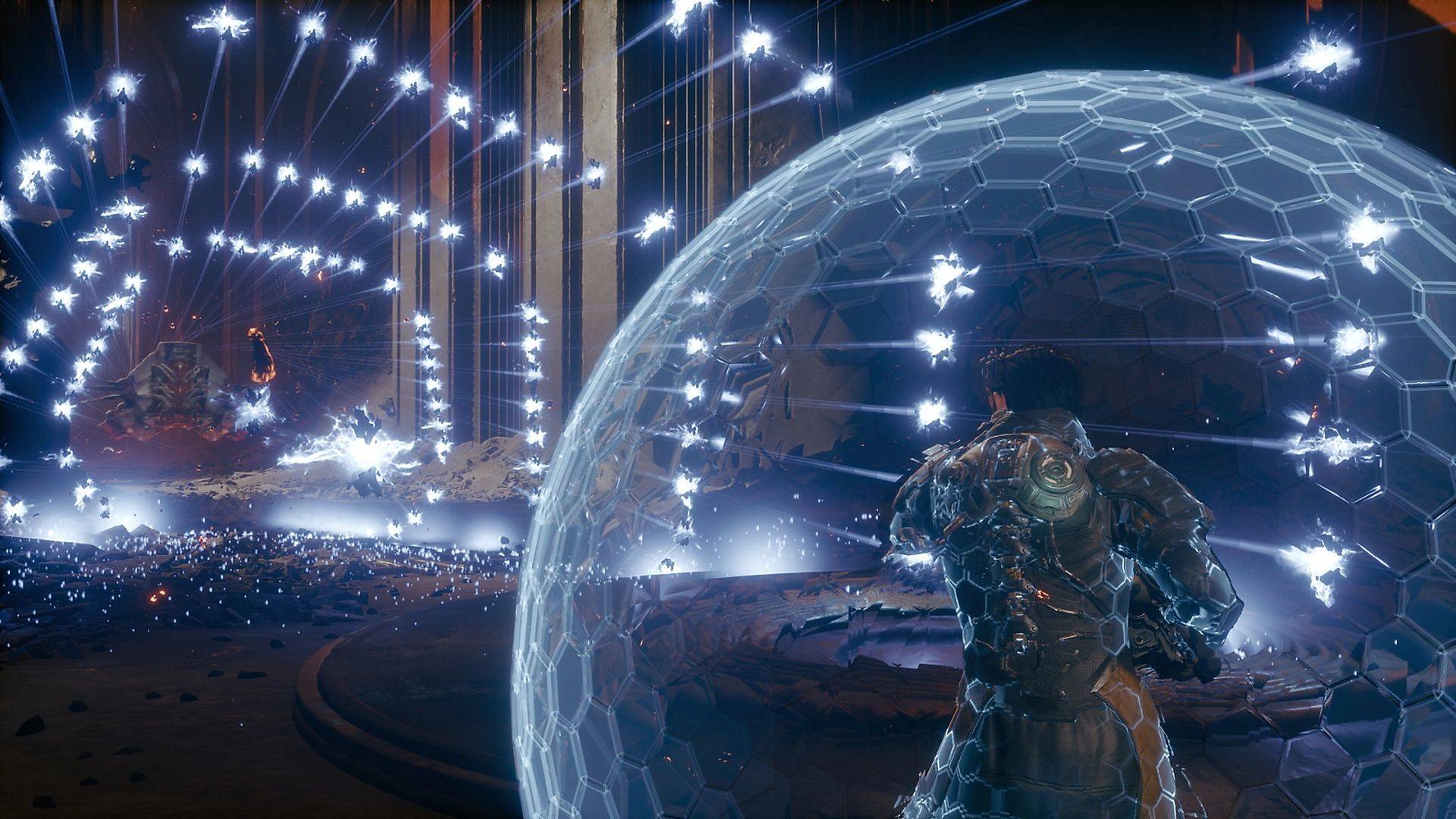
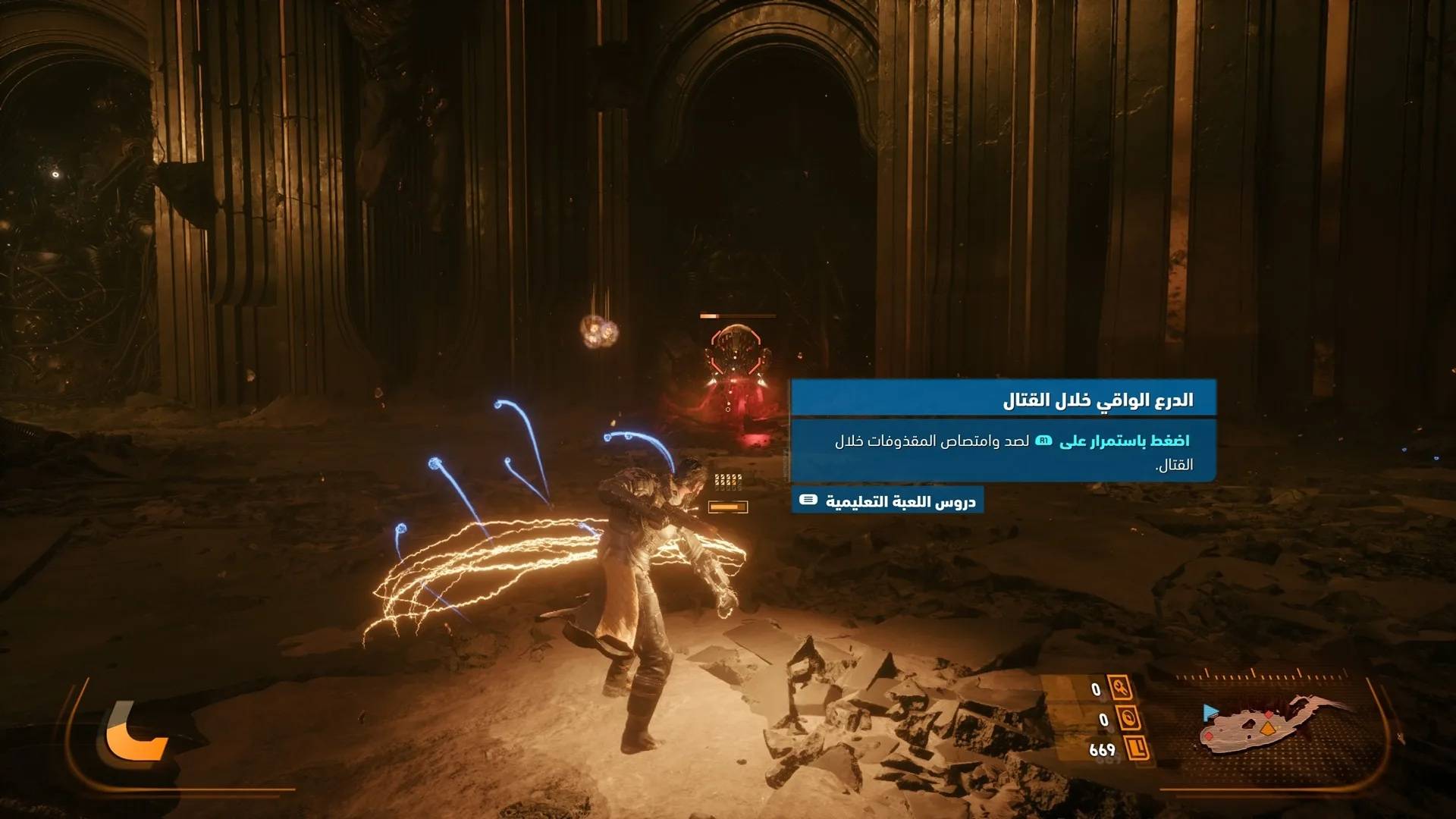
الدرع الخاصة تحمي اللاعب من موجات الضربات النارية
مزايا لعب فريدة
* الحلقة الزمنية المتجددة. تعتمد اللعبة بشكل أساسي على آلية «الحلقة الزمنية»، حيث يؤدي موت شخصية «أرجون» خلال مجريات اللعب إلى العودة لنقطة البداية، ولكن مع تغيير كامل في تخطيط المراحل وتوزيع الأعداء. ويضمن هذا النظام أن تكون كل محاولة لعب فريدة ومختلفة عن سابقتها، ما يكسر حاجز الملل ويدفع اللاعب لاستكشاف استراتيجيات جديدة في كل مرة يخرج فيها إلى عالم «كاركوزا» المتغير.
* ترسانة المستقبل. يتميز أسلوب اللعب بالسلاسة والسرعة، حيث يجب على اللاعب تجاوز الطلقات النارية العديدة من الأعداء والتي يتم إطلاقها على شكل موجات متتالية. وتمتلك شخصية اللعب ترسانة متنوعة من الأسلحة المبتكرة، بدءاً من البنادق الهجومية وصولاً إلى أسلحة الطاقة الثقيلة. كما توفر اللعبة قدرات خاصة مثل الدرع الذي يمتص الطلقات الزرقاء لتحويلها إلى طاقة هجومية، مما يضيف عمقا استراتيجيا يتجاوز مجرد إطلاق النار العشوائي.
* ظاهرة الكسوف العجيب. أحد أكثر الجوانب إثارة هو ظاهرة كسوف الشمس التي يمكن للاعب تفعيلها يدويا لزيادة مستوى التحدي والمكافآت. ولدى بدء الكسوف، يزداد الأعداء شراسة وتظهر مخاطر جديدة مثل «الفساد» الذي يخفض من الحد الأقصى للصحة، ولكنه في المقابل يمنح اللاعب أدوات وتطويرات قوية جداً قد تكون هي المفتاح لهزيمة الزعماء العمالقة في نهاية كل منطقة.
* بناء القدرات الدائمة. تتضمن اللعبة شجرة مهارات وتطويرات دائمة تزيد من متعة اللعب. ويمكن استخدام الموارد التي يجمعها اللاعب خلال رحلاته لتحسين بدلة «أرجون» وزيادة نقاط الصحة وفتح قدرات تنقل جديدة مثل الخطاف والقفزات العالية. ويعطي هذا التقدم الدائم شعوراً بالإنجاز حتى بعد الفشل في إنهاء مهمة معينة، مما يشجع على الاستمرار والمحاولة مرة أخرى. وتعتمد الشخصية على 3 قدرات أساسية، هي:
- المرونة: تحدد قدرة الشخصية على تحمل الضربات واستعادة الصحة.
- القيادة: تؤثر على القدرات التكتيكية للشخصية وقوة استدعاء المهارات.
- الاندفاع: المحرك الأساسي لسرعة الشخصية وقوة الهجمات المتتالية.
أعداء مختلفون في كوكب عجيب
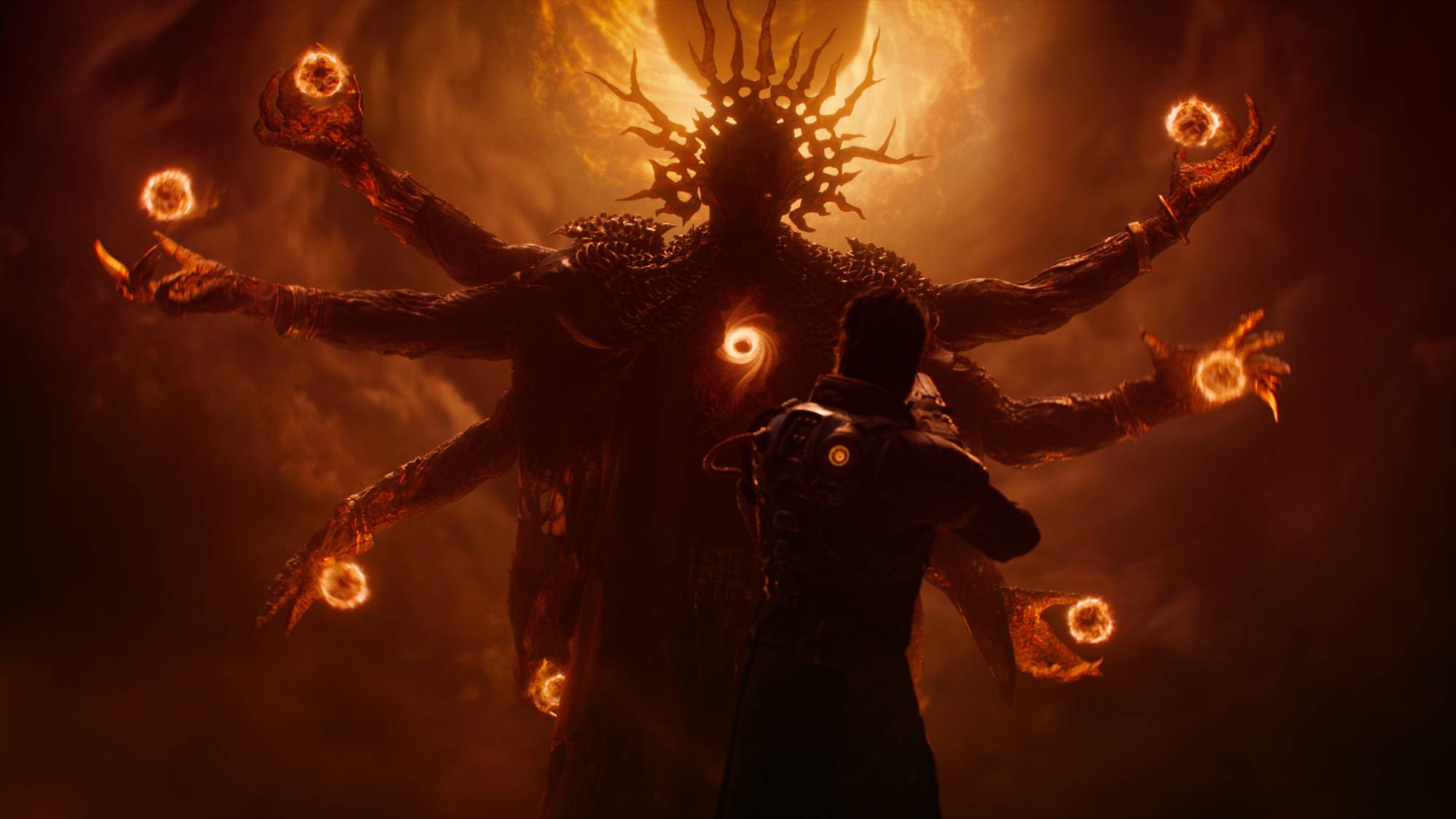
* مواجهات ملحمية تختبر حدود التركيز. الزعماء في اللعبة يمثلون ذروة التحدي والإبداع؛ فكل مواجهة تتطلب نمطاً معيناً من الحركة والملاحظة الدقيقة للأنماط الهجومية. المعارك ليست مجرد اختبار للقوة، بل هي اختبار للتركيز والقدرة على التكيف مع تغير أطوار القتال التي تصبح أكثر تعقيداً وجمالاً بصرياً كلما اقترب الزعيم من الهزيمة.
* تحدٍّ للجميع. توفر اللعبة خيارات مرنة لتعديل مستوى الصعوبة من خلال «المعدلات» Modifiers التي تُوازِن بين الإيجابيات والسلبيات. ويمكن للاعبين الذين يفضلون التركيز على القصة اختيار إعدادات تجعل التجربة أكثر سهولة، بينما يمكن لعشاق التحدي رفع الصعوبة إلى أقصى حدودها للحصول على مكافآت نادرة وإثبات مهارتهم في التحكم.
مواصفات تقنية
* سيمفونية الرسومات والألوان. تستفيد اللعبة من محرك تطوير الألعاب «أنريل إنجين 5» Unreal Engine 5 لتقديم بيئات تخطف الأنفاس، تتراوح بين الأنقاض الحزينة والمنشآت الصناعية الفضائية المعقدة. وللإضاءة واستخدام الألوان دور جوهري في أسلوب اللعب؛ حيث يتم تمييز الهجمات بألوان زاهية تساعد اللاعب على اتخاذ قرارات سريعة في أجزاء من الثانية، مما يحول المعارك إلى ما يشبه الرقصة الإيقاعية وسط وابل من الطلقات الملونة. وتجمع البيئات بين الجمال والغموض، حيث تُعبّر الغابات الفضائية والمختبرات المهجورة عن تاريخ كوكب «كاركوزا» المأساوي.
والاستكشاف في اللعبة مجزي جداً، فخلف كل زاوية قد يجد اللاعب قطعة أثرية تزيد من قوته أو سجلا صوتيا يكشف جزءاً جديداً من لغز الاختفاء الجماعي للبعثات السابقة، مما يجعل العالم يبدو حيا وينبض بالغموض.
تفاصيل الرسومات مبهرة وواقعية
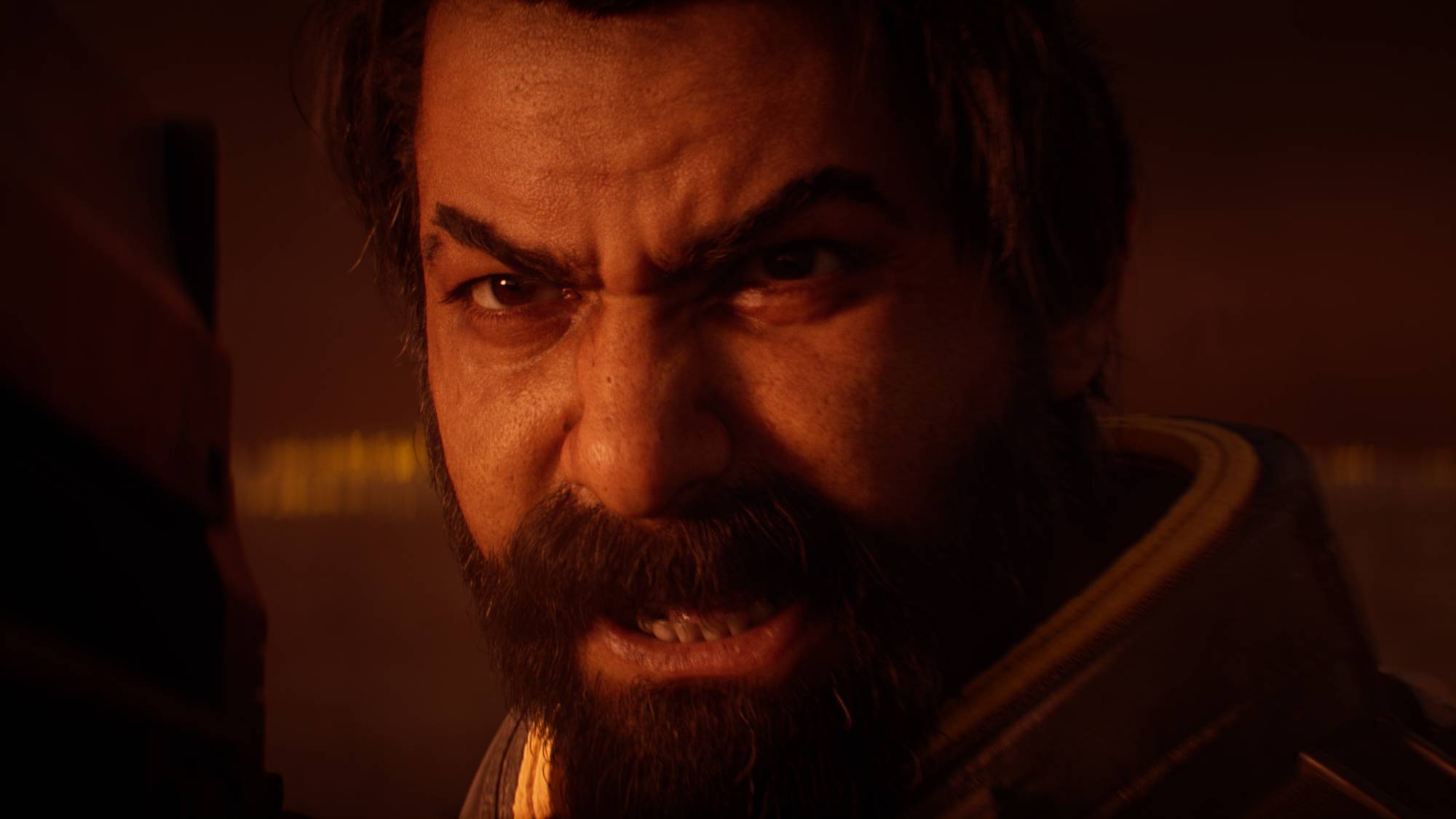
* صوت المجهول. وننتقل إلى الجانب الصوتي الذي لا يقل إبهاراً، إذ تساهم الموسيقى التصويرية بخلق أجواء من التوتر الدائم والرهبة من المجهول. وتعزز المؤثرات الصوتية المحيطة من الشعور بالانغماس، خاصة مع دعم تجسيم الصوتيات 3D التي تجعل اللاعب يدرك مصادر الخطر من حوله بدقة متناهية، مما يرفع من وتيرة الحماس في كل مواجهة. الأداء الصوتي المميز والحوارات العميقة تضفي صبغة واقعية على شخصية أرجون ومعاناته المستمرة مع دورات الزمن.
* دعم ممتد للغة العربية. مما يميز اللعبة هو الدعم الكامل للغة العربية، حيث تتوفر القوائم والنصوص باللغة العربية بوضوح تام، بالإضافة إلى الدبلجة الصوتية للحوارات. ويسهل هذا الاهتمام بالتفاصيل المحلية على اللاعب العربي الانغماس بالقصة وفهم خفايا الملفات الصوتية والسجلات التي يجدها في عالم اللعبة. وتجدر الإشارة إلى أن اللعبة تدعم 8 لغات إضافية لصوتيات الشخصيات و13 لغة إضافية للنصوص على الشاشة.
تدعم اللعبة اللغة العربية في الحوارات والقوائم والنصوص لمزيد من الانغماس
* إحساس المعارك بين يديك. يستفيد نظام التحكم بشكل مذهل من خصائص أداة التحكم «دوال سينس» DualSense، حيث سيشعر اللاعب بمقاومة الزناد عند استخدام أنماط الإطلاق البديلة، بالإضافة إلى الاهتزازات الدقيقة التي تعكس تفاصيل البيئة المحيطة، مثل قطرات المطر وحركة الآلات الضخمة. هذه التفاصيل التقنية تجعل التواصل الجسدي مع اللعبة جزءاً لا يتجزأ من تجربة المتعة الكلية.
معلومات عن اللعبة
- الشركة المبرمجة: «هاوسمارك» Housemarque www.HouseMarque.com
- الشركة الناشرة: «سوني إنترآكتيف إنترتينمنت» Sony Interactive Entertainment www.SonyInteractive.com
- موقع اللعبة: www.HouseMarque.com
- نوع اللعبة: قتال من المنظور الثالث Third-person Action
- أجهزة اللعب: «بلايستيشن 5» حصريا
- تاريخ الإطلاق: 30 أبريل (نيسان) 2026
- تصنيف مجلس البرامج الترفيهية ESRB: للمراهقين «T»