





إذا ما استخدمت هاتفا ذكيا، فإن الاحتمال الأكبر أنه يعتمد في عمله على «آندرويد». ويرجع ذلك إلى أن الكثير من شركات تصنيع الهواتف الذكية تعتمد على نظام التشغيل هذا، بما في ذلك أسماء كبرى بينها «سامسونغ» و«إتش تي سي» و«إل جي» و«موتو» و«سوني» ـ علاوة على كونه المنصة الأولى للهواتف الجوالة على مستوى العالم وبفارق هائل عن أقرب منافسيه، ذلك أنه يستحوذ على 88 في المائة من السوق، تبعاً لما أعلنته مؤسسة «استراتيجي أناليتكس».
إلا أنه مثلما الحال مع غالبية الأجهزة الإلكترونية بحوزتك، فإن الاحتمال الأكبر أنك لا تستغل سوى جزء يسير للغاية من إمكانيات «آندرويد». لذلك، عكف الخبراء على وضع قائمة تضم خمس نصائح وحيل مفيدة تعينك على استغلال جهازك الإلكتروني على نحو أكبر.
* حيل ونصائح
وتنبغي الإشارة هنا إلى أن غالبية هذه الحيل والنصائح ستنجح مع جميع الأجهزة والطرز، ـ سواء كنت تعتمد على أحدث الإصدارات من نظم التشغيل: «نوغات»، أو نسخ سابقة مثل «مارشمالو» أو «لوليبوب» أو «كيت كات» ـ لكن البعض من التعليمات التفصيلية القادمة قد تتنوع بعض الشيء تبعاً لنمط الهاتف الذكي الذي تمتلكه، وفقا لصحيفة «يو إس إيه توداي».
* داخل المنزل، اجعل هاتفك يغلق تلقائياً. يمكنك النظر إلى هذا الإجراء باعتباره شرا لا بد منه، لكننا جميعاً نعلم بالتأكيد كم هو مؤلم كتابة شفرة PIN أو كلمة مفتاحية للمرور أو استخدام بصمة إبهام اليد لفتح الهاتف في كل مرة. ومع هذا، فإن أحداً منا لا يرغب في سقوط معلوماته الشخصية في أيدٍ عابثة حال فقدان الهاتف أو سرقته.
ومع هذا، فإنك لن تكون مضطراً لفعل هذا داخل المنزل، أليس كذلك؟ لحسن الحظ، يوجد داخل «آندرويد» ما يعرف باسم خاصية «القفل الذكي» (سمارت لوك Smart Lock)، والتي يعني تفعيلها عندما تكون داخل المنزل، أو أي مكان آخر حسب اختيارك، ـ أن هاتفك لن يغلق تلقائياً. ومن أجل تفعيل هذه الخاصية، عليك الدخول إلى «إعدادات»، ثم «أمن» (أو «إعدادات الغلق الآمن»)، ثم «القفل الذكي»، ومنه إلى «أماكن موثوق بها». بعد ذلك، اكتب العنوان الذي لا ترغب في غلق هاتفك أثناء وجودك به، أو يمكنك ترك هاتفك يحدد موقعك الحالي على خريطة.
ثمة إعدادات أخرى لـ«القفل الذكي» أيضاً، مثل المواقف التي يكون خلالها في يدك أو جيب السروال الذي ترتديه أو عندما تكون قريباً من جهاز آخر (مثل ساعة بها خاصية «بلوتوث») والكثير من المواقف الأخرى.
* الهاتف والكومبيوتر
* قم بتوصيل «فأرة» أو لوحة مفاتيح، أو شغل «آندرويد» عبر كومبيوتر مكتبي.
بداية، لا تحاول تجريب هذا الأمر مع جهاز «آيفون». من ناحية أخرى، فإن بعض تطبيقات «آندرويد» تعمل على نحو أفضل لدى الاعتماد على «فأرة»، ويمكنك بالفعل أن توصل بالجهاز «يو إس بي فأرة» بجهازك المعتمد على «آندرويد» وستعمل على الفور. وسواء استعنت بـ«مايكرو يو إس بي» أو «يو إس بي تايب - سي»، فإنك ستعاين على الفور ظهور المؤشر على الشاشة الخاصة بك. كما يمكنك الاستعانة بـ«فأرة» تعمل بخاصية الـ«بلوتوث». أيضاً، تعمل اللوحات المفتاحية على النحو ذاته.
على جانب آخر، يمكنك تشغيل «آندرويد» على الكومبيوتر الخاص بك داخل المنزل أو المكتب.
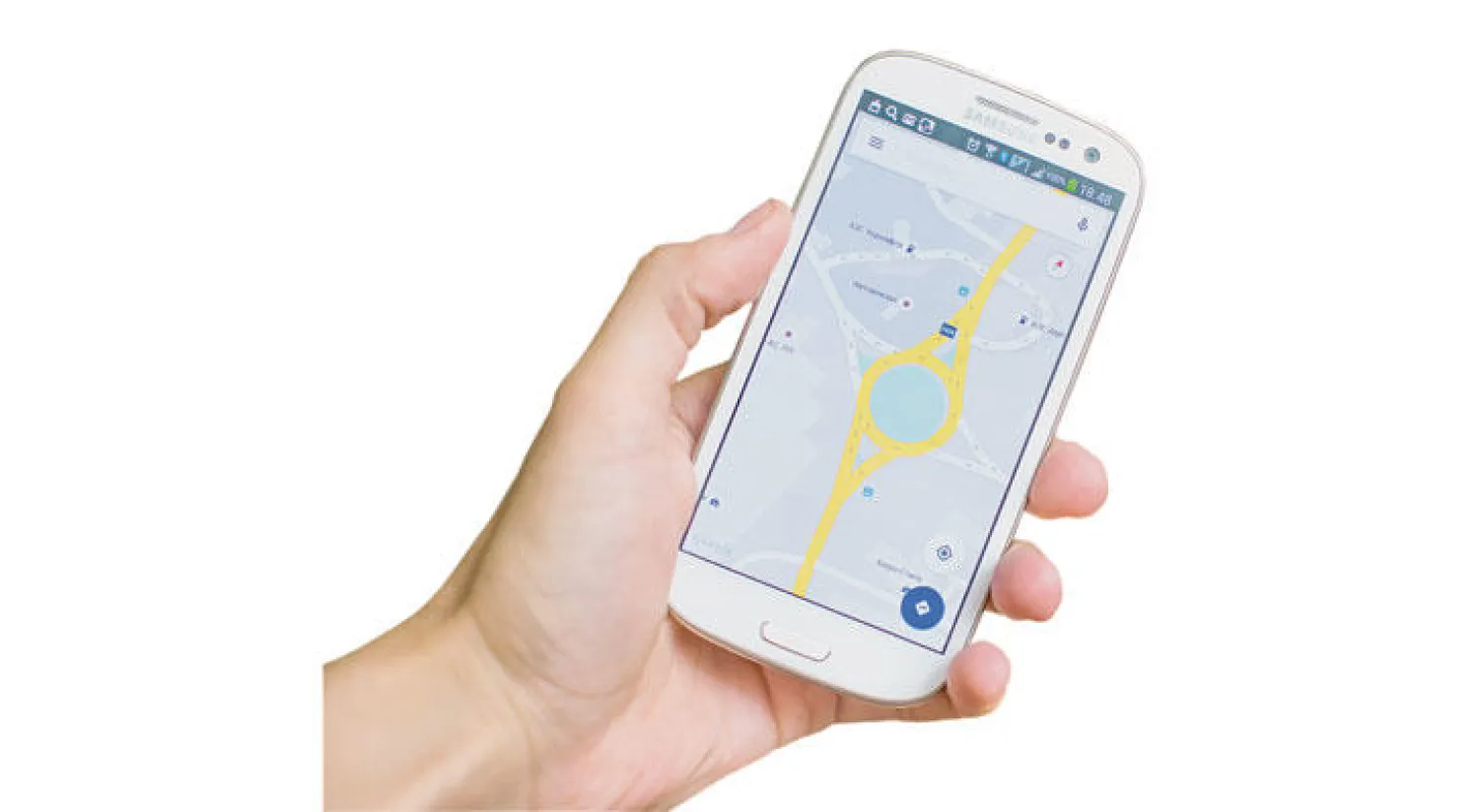
* تنزيل توجيهات «غوغل مابس» لاستخدامها عندما تكون غير متصل بالإنترنت. عندما تكون سائراً عبر طرق غير مألوفة لك، فإن الاحتمال الأكبر أنك ستعمد إلى تشغيل «غوغل مابس» عبر جهاز بحوزتك يعمل بـ«آندرويد»، لكن هذا التطبيق يلتهم البيانات ـ وإذا كنت تتجول في بلد أجنبي عنك، ربما تفاجأ لدى عودتك إلى الوطن بفاتورة ضخمة لهاتفك الجوال.
ورغم أن هذا الأمر لا يعرفه الكثيرون، فإن «غوغل مابس» يتيح لك في الوقت الراهن تنزيل واستخدام «غوغل مابس» على جهازك، دون التهام أي بيانات.
ولكي تضطلع بذلك، عندما تكون في مكان تتوافر به خدمة «واي فاي» مجاناً، اكتب اسم الوجهة التي تود الوصول إليها في نافذة البحث وسيفتح التطبيق خريطة بالأعلى. الآن، انقر على السطور الثلاثة أعلى يسار الصفحة لفتح بعض الخيارات، والتي سيكون منها «مناطق خارج الإنترنت». انقر على ذلك واختر تنزيل الخريطة على جهازك، لكن عليك الانتباه إلى أنها ستحتل مساحة ليست بالقليلة من مساحة التخزين (سيحدد «غوغل مابس» لك الحجم بدقة).
* هناك لعبة مخفية. هل يخالجك الملل أثناء العمل؟ أو أثناء وقوفك في صف طويل داخل أحد المتاجر؟ أو أثناء تنزهك مع الأطفال؟
يحمل «آندرويد» لعبة فيديو خفية. وللوصول إليها، توجه إلى «إعدادات»، ثم «النظام»، ثم «عن الهاتف» (أو معلومات «البرامج»). وعندما ترى كلمات «نسخة آندرويد»، انقر عليها بضع مرات وسترى شعاراً لـ«نوغات» أو «مارشمالو». انقر بضع مرات من جديد، واضغط على الشاشة لبعض الوقت. حينئذ، ستظهر أمامك لعبة صغيرة سرية. اضغط على المثلث للبدء، واستمتع بمغامرة محاولة الإبقاء على شخصية «آندرويد» حية عبر النقر على الشاشة للقفز، ومن دون الاصطدام بأي عقبات. وعليك الانتباه إلى أن هذه اللعبة ليست بالسهولة التي ربما تبدو عليها للوهلة الأولى.
* وضع الشاشة المنقسمة. كان هذا الوضع في وقت من الأوقات حكراً على أجهزة «سامسونغ» شديدة التطور. اليوم، يعرض «آندرويد نوغات» وضع الشاشة المنقسمة، ويعمل كما السحر! ومثلما يوحي الاسم، فإن هذه الخاصية التي تقسم الشاشة تمكنك من معاينة والوصول إلى تطبيقين مختلفين على الشاشة في الوقت ذاته.
ومن أجل الاستفادة منه، أطلق التطبيق، ثم اضغط لبعض الوقت على زر «التطبيقات الحديثة» (عادة يوجد على يسار أو يمين زر Home) ومن شأن هذا نقل التطبيق المفتوح إلى أعلى الشاشة، وإتاحة إمكانية فتح تطبيق آخر بالأسفل. على سبيل المثال، يمكنك مشاهدة فيلم أثناء تصفح بعض رسائل البريد الإلكتروني، أو تقوم بتشغيل «بودكاست» بينما تتصفح الإنترنت من خلال نافذة أخرى.
* نصائح إضافية
وفيما يلي بعض النصائح الأخرى:
* من أجل ضمان الدخول السريع إلى «إعدادات» و«إخطارات»، امسح بإحدى أصابعك باتجاه الأسفل من أعلى نقطة في الهاتف (والتي تبدأ من فوق الشاشة). وللدخول إلى مزيد من «الإعدادات» والخيارات، استخدم إصبعين في المسح بدلاً عن واحدة.
* من الأفضل أن تعتمد على صوتك في الوصول إلى المعلومات أثناء تحركك، نظراً لما يتميز به هذا الأمر من سهولة وسرعة. ولتمكين خاصية «أوكيه غوغل»، انقر على تطبيق «غوغل» من داخل ملف «غوغل» (أو من على الشاشة الرئيسية)، ثم انقر على «خيارات» الموجودة أعلى اليسار. وتحت عنوان «إعدادات»، انقر على «صوت»، ثم قم بتفعيل «أوكيه غوغل» من على أي شاشة. وبذلك، سيصبح بإمكانك مجرد نطق «أوكيه غوغل»، وتتبعها بأمر أو سؤال مرتبط ببحث عبر شبكة الإنترنت أو عنوان مكان أو غير ذلك.
* من أجل التقاط لقطة شاشة لموقع إلكتروني أو رسالة أو ما شابه ذلك، بإمكان مستخدمي «آندرويد» ببساطة الضغط على زري تشغيل الجهاز وخفض الصوت في آن واحد. في تلك اللحظة، ستضيء الشاشة بنور أبيض ساطع وستسمع صوت طقطقة صادرا عن الكاميرا وسيجري حفظ الصورة في «غاليري» الصور لديك على الجهاز. وتمكنك بعض الهواتف، مثل تلك التي تنتجها «سامسونغ»، من تحريك يدك في حركة انزلاق يمينا أو يساراً لالتقاط صورة سريعة لما تنظر إليه.
5 حيل مذهلة للاستفادة من «آندرويد»
نصائح للانتفاع من خفايا أكثر نظم التشغيل شعبية في الهواتف الذكية

5 حيل مذهلة للاستفادة من «آندرويد»






لم تشترك بعد
انشئ حساباً خاصاً بك لتحصل على أخبار مخصصة لك ولتتمتع بخاصية حفظ المقالات وتتلقى نشراتنا البريدية المتنوعة